DAWのピッチ補正を比較|内蔵機能とARA 2の違い
DAWのピッチ補正を主要7ソフトで比較。Logic ProのFlex Pitch、CubaseのVariAudio、FL StudioのNewtone、Ableton LiveのAuto Shiftの違いとエディション差、Melodyneと連携するARA 2の仕組み、内蔵機能で足りる場面の判断軸を公式情報で解説します。
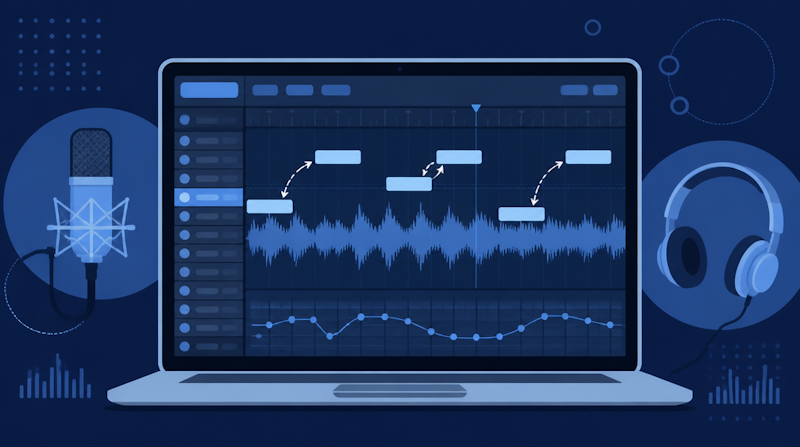
DAWのピッチ補正は、追加のプラグインを買わなくても、多くのDAWに標準で備わっています。Logic Pro の Flex Pitch、Cubase の VariAudio、FL Studio の Newtone などがその代表で、さらに ARA 2 に対応したDAWなら Melodyne を「DAWの編集画面の一部」のように使えます。この記事では、主要DAWごとに内蔵されているピッチ補正機能の名前と特徴、エディションによる違い、ARA 2 の仕組み、そして内蔵機能で足りる場面と専用ツールを足すべき場面の判断軸を、各社の公式情報をもとに整理します。
※本記事は2026年10月17日時点で各メーカーの公式ページ・マニュアルを確認してまとめたものです。機能やエディション構成は更新で変わることがあるため、購入前には必ず最新の公式情報を確認してください。
DAWのピッチ補正とは|内蔵機能とプラグインの違い
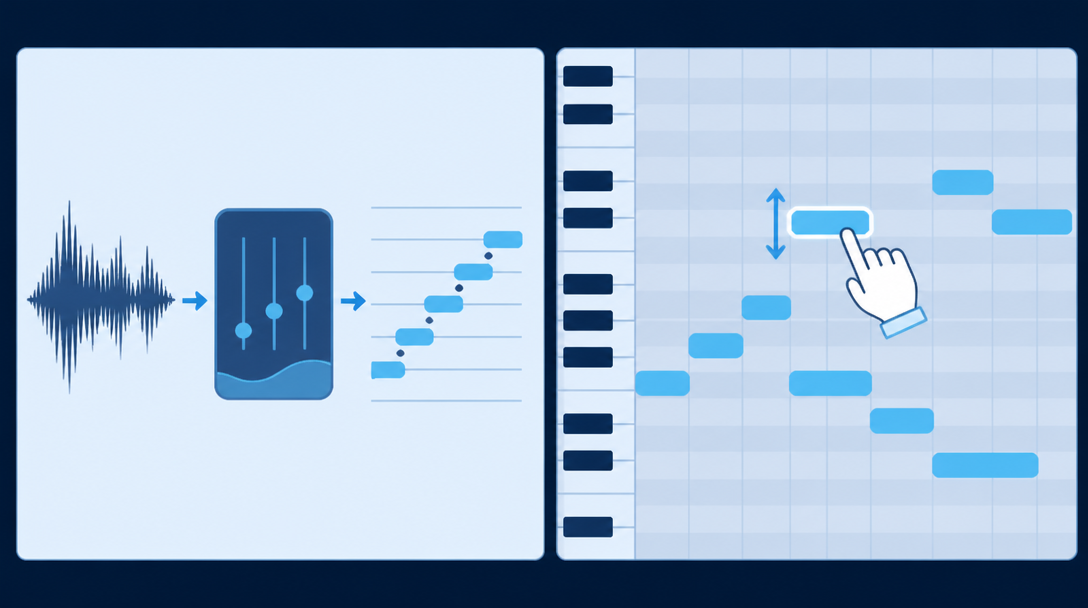
ピッチ補正の2つの方式
ピッチ補正(ピッチコレクション)とは、録音した歌や楽器の音程のズレを、狙った音程に近づける処理のことです。やり方は大きく2つに分かれます。
- リアルタイム補正:エフェクトとしてトラックに挿し、再生中に設定したスケール(音階)へ自動で寄せる方式。設定が速く、強くかければ「ケロケロ」と呼ばれる機械的な効果も作れる
- オフライン編集:録音を解析して1音ずつ「音符のブロック」として表示し、音程・長さ・揺れを手で直す方式。自然に仕上げやすいが、作業に時間がかかる
どちらの方式が優れているというより、目的が違います。仮歌を素早く整えたい・効果として使いたいならリアルタイム補正、本番のボーカルを自然に仕上げたいならオフライン編集が向いています。2つの方式の違いや、Auto-Tune と Melodyne という代表的なプラグインの比較は、ボーカルチューニング|Auto-TuneとMelodyneの違いで詳しく解説しています。
DAW内蔵機能とプラグインはどう違うのか
Auto-Tune や Melodyne は、どのDAWでも使える「外付け」のプラグインです。一方でこの記事で扱うのは、DAWに最初から入っているピッチ補正機能です。内蔵機能の利点は、追加費用がかからないことと、DAWの編集画面にそのまま組み込まれているため操作の流れが途切れないことです。
ただし、内蔵機能の有無や中身はDAWによって大きく違い、同じDAWでも上位エディションにしか入っていないことがあります。「DAWを買えばピッチ補正もできる」と考えて下位エディションを選ぶと、必要な機能が入っていなかった、ということも起こり得ます。DAWそのものの選び方はDAWの選び方完全ガイド|初心者向け主要3ソフト徹底比較もあわせて参考にしてください。
この記事で比較するDAW
この記事では、利用者の多い次のDAWを取り上げます。
- Logic Pro(Apple)
- Cubase(Steinberg)
- Studio Pro(旧 Studio One。2026年1月に Fender Studio Pro へ名称変更)
- FL Studio(Image-Line)
- Ableton Live(Ableton)
- REAPER(Cockos)
- Pro Tools(Avid)
音楽制作の現場では、どのDAWで作った曲でも最終的にはリスナーの耳で評価されます。ピッチ補正の仕上がりが曲の印象をどう左右するかは、実際に配信されている楽曲を聴くとよく分かります。たとえば岩﨑大翔の楽曲はDaitoの配信楽曲(TuneCore Japan)で聴けます。
DAW別のピッチ補正機能を比較表で確認
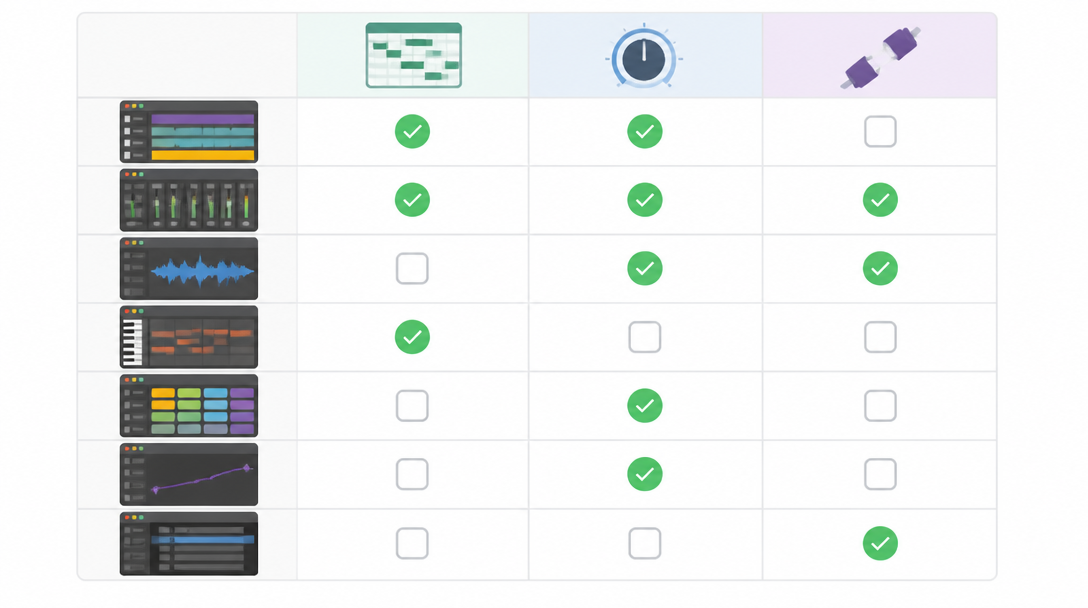
主要DAWの内蔵ピッチ補正とARA対応の一覧
各DAWに内蔵されているピッチ補正機能と、Melodyne との連携方式を表にまとめました。ARA 対応の列は、Melodyne の開発元である Celemony のMelodyne 5 のDAW互換性(動作確認表)にもとづいています。
DAW | 内蔵のオフライン編集 | 内蔵のリアルタイム補正 | Melodyne との連携(Celemony の動作確認表) |
|---|---|---|---|
Logic Pro | Flex Pitch | Pitch Correction | ARA(Audio Units) |
Cubase | VariAudio 3(Pro/Artist のみ) | ― | ARA(VST3) |
Studio Pro(旧 Studio One) | Melodyne Essential のライセンスが付属 | ― | ARA(VST3) |
FL Studio | Newtone(Signature Bundle 以上) | Pitcher(Signature Bundle 以上) | 動作確認表に記載なし(通常のプラグインとして使用) |
Ableton Live | ― | Auto Shift(Live 12.1 で追加) | VST3(ARA ではない) |
REAPER | ReaTune の手動補正 | ReaTune の自動補正 | ARA(VST3) |
Pro Tools | ― | ― | ARA(AAX)。2022.9 から統合 |
「―」は、この記事で確認した公式情報の範囲で、該当する内蔵機能が見当たらなかったことを示します。
表の読み方|エディションの違いに注意
表を見るときに注意したいのは、エディションによって入っている機能が違う点です。
- Cubase:島村楽器の Cubase 15 グレード比較によると、VariAudio 3 が使えるのは Pro と Artist で、入門版の Elements には入っていません。
- FL Studio:Image-Line のエディション比較では、Newtone と Pitcher はどちらも「Signature Bundle and up(Signature Bundle 以上)」と記載されています。
- Logic Pro:エディションの区別がなく、Flex Pitch と Pitch Correction はどちらも Logic Pro に含まれています。
DAWを買い替えたり、アップグレードを検討したりするときは、ピッチ補正が「どのエディションから」使えるのかを公式の比較表で確認するのが確実です。
「ARA 対応」が意味すること
表の右端の列にある ARA は、DAWとプラグインが音声データや音楽情報を直接やり取りできる仕組みです。ARA に対応したDAWでは、Melodyne を開くと選んだクリップがすぐに解析され、DAWのトラック上で直接編集できます。対応していないDAWでも Melodyne 自体は使えますが、音を一度 Melodyne に「録り込む」手順が必要になります。ARA の詳しい仕組みは、後半の「ARA 2 とは」の章で説明します。
Logic Pro のピッチ補正|Flex Pitch と Pitch Correction
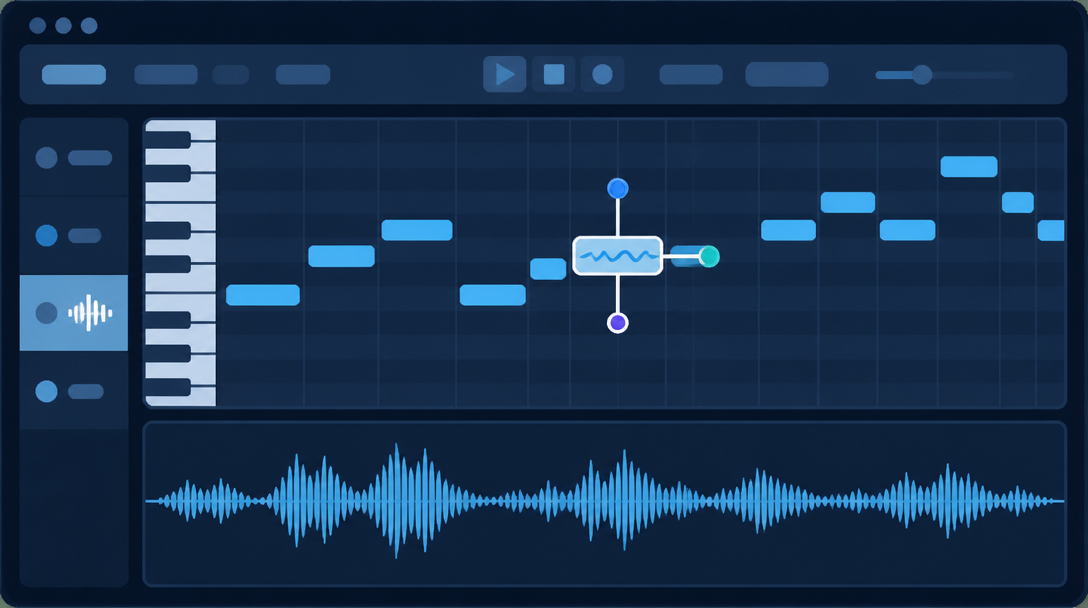
Flex Pitch:音符単位で直すオフライン編集
Logic Pro の Flex Pitch は、オーディオを解析して音符ごとのブロックに分け、ピアノロールのように表示する機能です。Apple の Logic Pro ユーザガイド(Flex Pitch でピッチとタイミングを編集)では、オーディオトラックエディタで Flex Pitch を選ぶと、音符として認識された部分を、ピアノロールエディタと同じ感覚で音程・位置・長さを編集できると説明されています。
各音符には「ホットスポット」と呼ばれる操作点があり、ピッチ、ビブラート、ゲインなどを個別に調整できます。音符を分割したり、複数の音符を1つにまとめたりすることも可能です。ユーザガイドには、録音の「ノリ」やタイミングは良いのに音程だけが少しずれている場合に、ピッチをまとめて補正する(ピッチのクオンタイズ)機能も用意されていると書かれています。
- トラックごとに Flex をオンにし、Flex モードで「Flex Pitch」を選ぶ
- 音符のブロックを上下に動かして音程を直す
- ホットスポットでビブラートやゲインを微調整する
- 必要に応じてピッチのクオンタイズでまとめて補正する
Pitch Correction:スケールに合わせるリアルタイム補正
Logic Pro には、エフェクトとして挿すPitch Correctionプラグインもあります(Apple の Pitch Correction エフェクトの解説)。スケールやコードを「ピッチクオンタイズのグリッド」として選ぶと、そこから外れた音程が近い音へ補正されます。初期設定はクロマチックスケール(12音すべて)で、スケールとルート(主音)はオートメーションで変化させられるため、曲の途中の転調にも合わせられます。
Flex Pitch が「1音ずつ確認して直す」道具だとすれば、Pitch Correction は「設定したルールで常に寄せる」道具です。録音中のモニターや仮歌の段階では Pitch Correction、本番テイクの仕上げでは Flex Pitch、という使い分けが基本になります。
Logic Pro で Melodyne を使う場合
Logic Pro は ARA 2 に対応しています。Celemony によると、ARA 2 を最初に実装したDAWは Studio One 4 と Logic Pro X 10.4 でした(Celemony「10 years of ARA」)。現在の動作確認表でも、Logic Pro は Audio Units 経由の ARA で Melodyne と連携するDAWとして掲載されています。
Flex Pitch で足りない場面、たとえば和音の中の1音だけを直したい、より細かくピッチの揺れを描き直したいといった場合には、Melodyne を足す選択肢があります。ARA 対応なので、音を録り込む手間をかけずに、Logic Pro のトラック上で直接 Melodyne を使えます。
Cubase・Studio Pro・FL Studio ほか主要DAWのピッチ補正
Cubase:VariAudio 3(Pro/Artist)
Cubase の VariAudio は、サンプルエディター上でモノフォニック(単音)の録音を「セグメント」と呼ばれる音のまとまりに分け、音程やタイミングを編集する機能です。前述のとおり、VariAudio 3 が使えるのは Pro と Artist で、Elements には入っていません。島村楽器の案内では、Cubase 15 の価格(税込)は Pro が69,300円、Artist が39,600円、Elements が13,200円です。
VariAudio の特徴的な機能の1つが、ピッチカーブの「まっすぐにする」補正です。Steinberg のマニュアル(Straightening Pitch Curves)では、セグメント上端中央のスマートコントロールを上下にドラッグするか、インスペクターのスライダーを動かすことで、基準の音程からの揺れを抑えられると説明されています。音程そのものを動かすのではなく、音の中の揺れだけを整えられるのがポイントです。
Studio Pro(旧 Studio One):Melodyne Essential が付属
PreSonus の Studio One は、2026年1月13日から Fender Studio Pro という名前に変わり、バージョン8として提供されています(Sound On Sound の報道)。ピッチ補正の面で Studio Pro の大きな特徴は、Melodyne との結びつきの強さです。MusicTech の Studio Pro 8.1 レビューによると、Studio Pro 8.1 にも引き続き Melodyne Essential のライセンスが付属しています。
ARA の最初のバージョン(ARA 1)は、2011年に Studio One 2 と Melodyne の組み合わせで登場しました。そうした経緯もあり、Studio Pro では Melodyne をDAWの編集機能の一部のように使えるのが強みです。Melodyne Essential は単音の音程・タイミング編集を中心とした入門版のエディションで、和音の中の音を個別に直す機能などは上位エディションの領域です。
FL Studio:Newtone と Pitcher
FL Studio には2つのピッチ補正ツールがあります。Image-Line の Newtone マニュアルによると、Newtone は「ピッチ補正と時間操作のエディター」で、録音を解析して音符のブロックとして表示し、音程・ビブラート・フォルマント(声の質感)などを編集できます。編集結果はオーディオとして書き出せるほか、MIDIデータとして書き出すこともできます。
もう1つの Pitcher は、リアルタイムでピッチを補正し、ハーモニーも作れるプラグインです。いずれも Signature Bundle 以上のエディションに含まれるため、下位エディションでは使えません。なお、Celemony の動作確認表に FL Studio は記載されていないため、FL Studio で Melodyne を使う場合は、ARA ではなく通常のプラグインとして(音を録り込んで)使う形になります。
Ableton Live・REAPER・Pro Tools
Ableton Live には、Live 12.1 でリアルタイムのピッチ補正デバイス Auto Shift が加わりました。Ableton の Live マニュアル(オーディオエフェクト・リファレンス)では、Auto Shift は「ビブラート、ピッチシフト、フォルマントシフトを備えたリアルタイムのピッチ追従・補正デバイス」と説明されており、スケールに合わせる補正のほか、別トラックのMIDIノートに合わせた補正もできます。一方、Celemony の動作確認表では Ableton Live の連携方式は「VST3」で、ARA には対応していません。
REAPER には、付属プラグインの ReaTune があります。チューナー、自動補正、手動補正の3つの機能を1つのプラグインにまとめたもので、手動補正ではグラフ上に描くように音程を直します。REAPER は Celemony の動作確認表で ARA(VST3)対応DAWとして掲載されているため、Melodyne も統合して使えます。
Pro Tools は、2022.9 から ARA 2 で Melodyne を統合しました。rekkerd.org の報道によると、Melodyne の画面が Pro Tools の編集ウインドウにドッキングされ、トラック全体にもクリップ単位にも使えるようになっています。
ARA 2 とは|DAWとMelodyneがつながる仕組み
ARA 以前は音を「録り込む」必要があった
通常のプラグインは、DAWが再生している音を「その瞬間ごとに」受け取って処理します。この仕組みでは、プラグインが曲全体の音をあらかじめ知ることができません。そのため Melodyne のように録音全体を解析して編集するツールは、まず曲を再生して音を Melodyne の中に録り込む(Transfer)必要がありました。録り込んだ後にDAW側でテイクを差し替えたり、位置を動かしたりすると、やり直しが発生します。
ARA 2 で何が変わったのか
ARA(Audio Random Access)は、Celemony が開発したプラグイン規格の拡張です。Celemony の解説では、ARA は VST や Audio Unit などの既存のプラグイン規格に「音楽情報のチャンネル」を加え、DAWとプラグインが音符・テンポ・コードなどの情報を交換できるようにするものだと説明されています。プラグインがオーディオファイルに直接アクセスできるため、録り込みの手間がなくなります。
- ARA 1.0:2011年10月、PreSonus Studio One 2 と Melodyne で登場
- ARA 2.0:2018年1月に発表。最初に実装したのは Studio One 4 と Logic Pro X 10.4
- ARA 2 で広がったこと:複数トラックの同時処理や、DAWとプラグイン間の双方向の同期など
たとえばコーラスを重ねた複数のボーカルトラックを、ARA 2 対応のDAWなら Melodyne で同時に開いて見比べながら直せます。ハーモニーの音程をそろえる作業では、この「同時に見られる」ことが大きな時短になります。コーラスの作り方そのものはボーカルハーモニーの作り方|3度・6度で作るコーラスアレンジで解説しています。
ARA 2 対応DAW(Celemony の動作確認表)
Celemony が公開している Melodyne 5 の動作確認表では、次のDAWが ARA で連携する形で掲載されています(2026年10月17日確認)。
DAW | 確認バージョン | 連携方式 |
|---|---|---|
Pro Tools | 2026.4 | ARA-AAX |
Logic Pro | 11.2.2 | ARA-AU |
Cubase | 15.0.30 | ARA-VST3 |
Studio Pro | 8.1 | ARA-VST3 |
REAPER | 7.52 | ARA-VST3 |
Nuendo | 15.0.30 | ARA-VST3 |
Digital Performer | 12.00 | ARA-VST3 |
Cakewalk Sonar | 32.04.0 | ARA-VST3 |
Ableton Live | 12.4 | VST3(ARA なし) |
このほか LUNA Pro、Samplitude Pro、Sequoia、Mixcraft も ARA-VST3 で掲載されています。確認バージョンは「このバージョンで動作を確認した」という意味で、それより前のバージョンで使えないという意味ではありません。
DAWのピッチ補正の基本手順とコツ
補正の前に準備しておくこと
Flex Pitch、VariAudio、Newtone のようなオフライン編集は、どれも「録音を解析して音符に分ける」ところから始まります。解析がうまくいくかどうかは、録音の状態で大きく変わります。
- 単音(モノフォニック)の録音にする:ボーカル1本・楽器1本ずつのトラックにする。複数の声が混ざると音符をうまく検出できない
- リバーブなどのエフェクトをかける前の音で補正する:残響が混ざると音程の検出が不安定になる
- ノイズや他の楽器のかぶりを減らす:録音の段階でクリーンに録るのが一番の近道
録音段階の工夫は自宅ボーカルレコーディングのコツ|録音テクニック完全ガイドでまとめています。
オフライン編集の基本の流れ
DAWによって画面や用語は違いますが、オフライン編集の流れはおおむね共通しています。
- 補正したいトラック(またはクリップ)でピッチ編集モードを開く(Logic Pro は Flex Pitch、Cubase は VariAudio、FL Studio は Newtone)
- 解析結果の音符の区切りが正しいかを確認し、必要なら分割・結合で直す
- 明らかに外れている音だけを、正しい音程へ動かす
- 伸ばす音の揺れが大きすぎる箇所だけ、揺れを抑える補正をかける
- 伴奏と一緒に再生して、前後のつながりが不自然でないか確認する
不自然にしないためのポイント
ピッチ補正でよくある失敗は、すべての音を完全にまっすぐにしてしまうことです。人の声には音の入りのしゃくり上げや、伸ばす音のビブラートなど、自然な揺れがあります。
- 全部を直さない:外れて聞こえる音だけを直し、問題のない音には触らない
- ビブラートは残す:揺れを抑える補正は「平らにする」のではなく「少し整える」程度にとどめる
- 大きく動かすときは声の質感に注意する:音程を大きく変えると声質が変わって聞こえることがある。フォルマント調整がある機能では、それを使って質感を保つ
- 単体で聴かず、曲の中で判断する:ソロで聴くと気になる揺れも、伴奏と合わせると自然に聞こえることが多い
テンポを変えたり、素材の長さを伸び縮みさせたりする「タイムストレッチ」もピッチ補正と同じく音を解析して処理する技術です。DAWの仕組みはBPM・テンポの変え方|DAWのテンポ設定とタイムストレッチもあわせて読むと理解が深まります。
内蔵機能で足りる?DAWのピッチ補正の選び方
内蔵機能で十分なケース
次のような用途なら、まずはDAWに内蔵されているピッチ補正から始めるのがおすすめです。
- 単音のボーカルや楽器で、外れた音を何か所か直したい
- 仮歌やデモの段階で、手早く音程を整えたい
- リアルタイム補正で、ケロケロ系の効果をかけたい
Logic Pro(Flex Pitch と Pitch Correction)、Cubase Pro/Artist(VariAudio)、FL Studio の Signature Bundle 以上(Newtone と Pitcher)を持っているなら、追加購入なしでオフライン編集まで対応できます。Studio Pro なら付属の Melodyne Essential が、その役割を担います。
Melodyne などの専用ツールを足すべきケース
一方、次のような場合は専用ツールを足す価値があります。
- 内蔵のオフライン編集が無いDAW(Ableton Live、Pro Tools など)で、音符単位の編集をしたい
- ギターやピアノなど、和音の中の1音を直したい(Melodyne の上位エディションの領域)
- 使っているDAWのエディションにピッチ補正が入っていない(Cubase Elements、FL Studio の下位エディションなど)
- 複数のDAWを使い分けていて、どこでも同じ操作で補正したい
このときに効いてくるのが ARA 対応です。ARA 対応のDAWなら Melodyne を録り込みなしで使えるので、内蔵機能とほぼ同じ感覚で作業できます。ARA 非対応のDAWでも Melodyne は使えますが、録り込みの手間があることを前提に考えましょう。
これからDAWを選ぶ・乗り換える人へ
ボーカル曲を多く作るなら、DAW選びの段階で「ピッチ補正をどう行うか」を決めておくと後悔が少なくなります。
重視すること | 候補になるDAW・構成 |
|---|---|
追加費用なしで内蔵機能を使いたい | Logic Pro/Cubase Pro・Artist/FL Studio Signature Bundle 以上 |
Melodyne を中心に使いたい | Studio Pro(Essential 付属)や、ARA 対応DAW+Melodyne |
リアルタイム補正が中心でよい | Ableton Live(Auto Shift)、Logic Pro(Pitch Correction)、FL Studio(Pitcher) |
低コストで始めたい | REAPER(ReaTune 付属・ARA 対応) |
どのDAWを選んでも、最終的な判断基準は「曲として自然に聞こえるか」です。ピッチ補正をかけたボーカルがミックスの中でどう聞こえるかは、配信されている楽曲を意識して聴くことでつかめるようになります。
まとめ
- DAWのピッチ補正には、スケールに寄せるリアルタイム補正と、1音ずつ直すオフライン編集の2方式がある。
- 主な内蔵機能は Logic Pro の Flex Pitch/Pitch Correction、Cubase の VariAudio 3、FL Studio の Newtone/Pitcher、Ableton Live の Auto Shift、REAPER の ReaTune。Studio Pro(旧 Studio One)は Melodyne Essential が付属する。
- Cubase の VariAudio は Pro と Artist のみ、FL Studio の Newtone と Pitcher は Signature Bundle 以上。エディションの違いに注意する。
- ARA 2 対応のDAW(Logic Pro・Cubase・Studio Pro・REAPER・Pro Tools など)では、Melodyne を録り込みなしで直接使える。Ableton Live は VST3 での連携で、FL Studio は Celemony の動作確認表に載っていない。
- 補正は「外れた音だけ」「揺れは残す」「曲の中で判断する」が基本。
ピッチ補正は、歌や演奏の良さを引き出すための仕上げの工程です。内蔵機能と専用ツールの違いを知っておけば、自分の制作環境に合った方法を選べます。仕上がった楽曲の一例として、Daitoの配信楽曲もぜひ聴いてみてください。