BPM・テンポの変え方|DAWのテンポ設定とタイムストレッチ
DAWでのBPM・テンポの変え方を解説。テンポ欄の設定やタップテンポでの測り方、オーディオを音程を保ったまま伸縮させるタイムストレッチの仕組み、Ableton Live・Logic Pro・FL Studio・Cubaseの手順、曲の途中のテンポチェンジ、音質を保つコツまで公式マニュアルをもとに整理します。
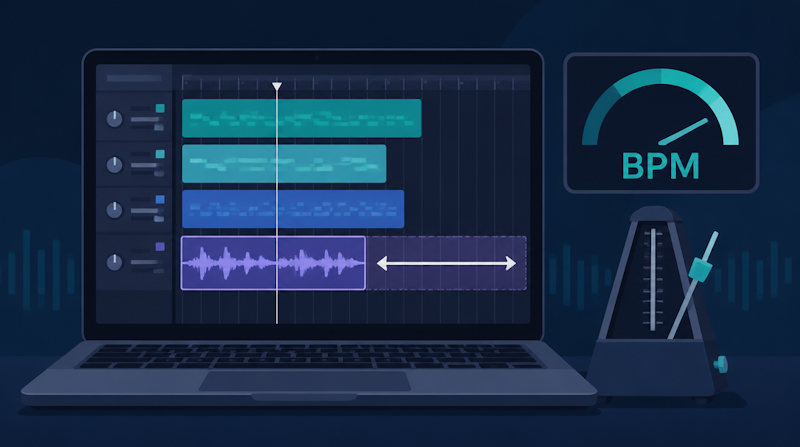
DAWで曲を作っていると、「BPMを変えたらオーディオがずれた」「テンポを落としたら音がこもった」といった悩みにぶつかります。BPM・テンポの変え方は、数値を打ち込むだけで済む場合と、タイムストレッチという処理が必要になる場合で大きく違います。本記事では、BPMとテンポの基礎から、Ableton Live・Logic Pro・FL Studio・CubaseでのDAW別のテンポ設定、曲の途中でテンポを変える方法、音質を保つコツまでを、各メーカーの公式マニュアルをもとに整理します。
BPMとテンポの基礎|DAWで「テンポを変える」とは何か
BPMとは「1分間の拍の数」
BPM(Beats Per Minute)は、1分間に刻まれる拍の数で表したテンポの単位です。Wikipediaの「テンポ」の項目でも、1拍が0.5秒なら1分間に120拍、つまり120 BPMと説明されています。数字が大きいほど速く、小さいほどゆっくりした曲になります。
楽譜で見かける「M.M. = 60」という表記もテンポの指定です。M.M.はメルツェルのメトロノーム(Mälzels Metronom)の略で、60 BPMと同じ意味になります。DAWのテンポ欄に表示される数値は、このBPMそのものです。
プロジェクトのテンポと素材の「元のテンポ」
DAWでテンポを考えるときは、2つのテンポを区別すると混乱しません。
- プロジェクト(ソング)のテンポ:小節線・グリッド・メトロノームの基準になるテンポ。テンポ欄の数値
- 素材の元のテンポ:取り込んだループや録音したオーディオが、もともと演奏されていたテンポ
この2つが一致していれば、素材はグリッドにぴったり乗ります。ずれている場合は、素材を伸び縮みさせてプロジェクトに合わせるか、プロジェクトのテンポを素材に合わせるかを選ぶことになります。後で紹介するDAWごとの機能は、どれもこの「合わせ方」を自動化・半自動化するものです。
MIDIとオーディオでは変わり方が違う
テンポを変えたときの挙動は、トラックの種類で大きく異なります。
素材の種類 | テンポを変えると | 音質への影響 |
|---|---|---|
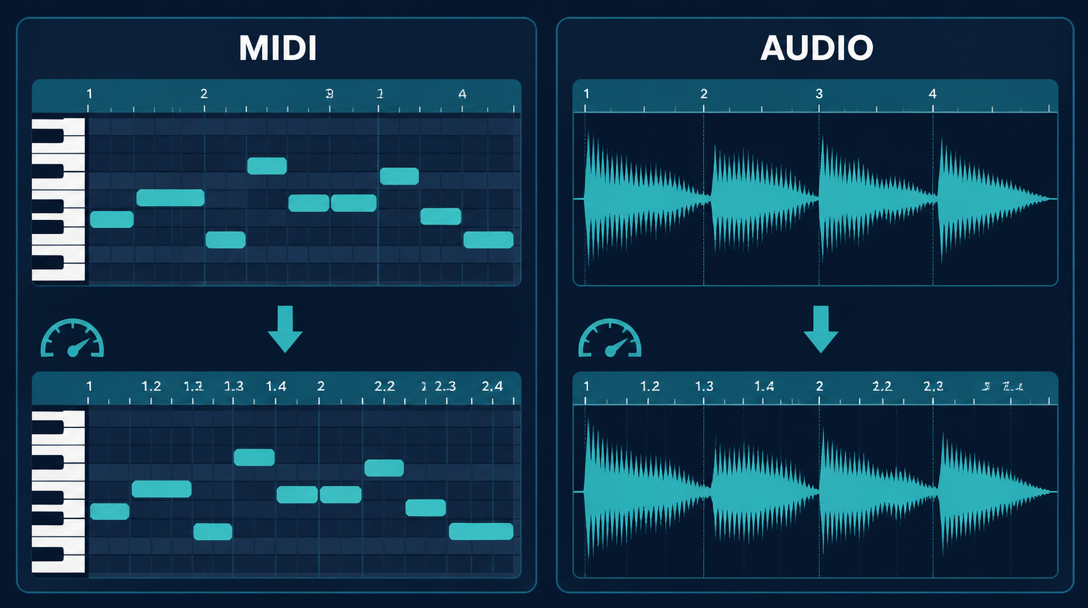
MIDI(ソフト音源の演奏データ) | 音符の位置と長さがそのまま新しいテンポで再生される | 基本的になし(音はその場で鳴らし直される) |
オーディオ(録音・ループ・サンプル) | 何もしなければ元の速さのまま。合わせるにはタイムストレッチが必要 | 処理の方式と変化幅によって劣化が出る |
MIDIは「どの音をいつ鳴らすか」という指示のデータなので、テンポを変えても音そのものは劣化しません(MIDIの仕組みはMIDIの基礎知識の記事で詳しく解説しています)。一方、オーディオは波形そのものなので、速さを変えるには波形を加工する必要があります。テンポで困る場面のほとんどは、このオーディオ側の問題です。
BPMの変え方の基本|プロジェクトのテンポを設定する
テンポ欄に数値を入力する
BPMを変えるいちばん基本的な方法は、DAWの画面上部にあるテンポ欄の数値を書き換えることです。クリックして数値を入力するか、上下にドラッグして調整します。たとえばAbleton Liveのリファレンスマニュアルによると、コントロールバーのテンポ欄は整数部分と小数点以下(100分の1 BPM単位)を別々に調整できます。
制作を始める前に決めておきたいのは次の3点です。
- 曲全体の基本テンポ(BPM)
- 拍子(4/4、3/4、6/8など)
- 途中でテンポが変わるかどうか
録音やMIDI打ち込みを始めてからテンポを大きく変えると、オーディオトラックの調整が必要になります。最初に方向性を決めておくほど、後の作業が楽になります。
タップテンポでBPMを測る
手元の曲やフレーズのBPMが分からないときに便利なのが「タップテンポ」です。拍に合わせてボタンやキーを叩くと、その間隔からBPMを割り出してくれます。Ableton Liveのマニュアルでは、タップした回数が多いほどテンポの精度が上がると説明されており、キーボードやMIDIフットスイッチに割り当てることもできます。
- 最初の数回は揺れやすいので、8回以上は叩く
- 表示された値は小数点以下を丸めて、整数のBPMに整える
- ゆっくりした曲は倍のテンポ、速い曲は半分のテンポで検出されることがあるので、体感と合っているか確かめる
素材のテンポを自動検出する
多くのDAWは、取り込んだオーディオのテンポを解析する機能を持っています。FL Studioの公式マニュアルでは、サンプルのTIMEノブを右クリックして「Autodetect」を選ぶとテンポ(BPM)を解析できると説明されています。Logic Proのスマートテンポ、Cubaseの「Auto Adjust」も同じ目的の機能です。ただし自動検出は、リズムがはっきりした素材ほど正確で、テンポが揺れる生演奏や拍の頭がはっきりしない素材では誤検出が起こりやすくなります。
オーディオのBPMを変える仕組み|タイムストレッチとは
速度と一緒に音程も変わる「リサンプル」
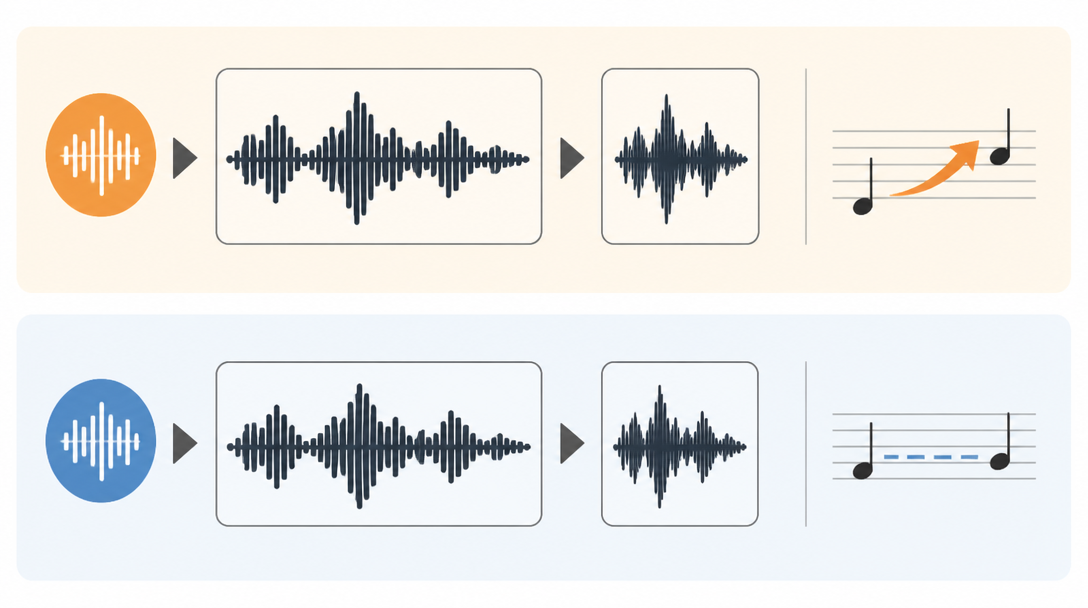
オーディオのテンポを変える最も単純な方法は、再生速度そのものを変えることです。速くすれば音程が上がり、遅くすれば音程が下がります。レコードの回転数を変えたときと同じ現象です。Ableton Liveではこれを「Re-Pitch」モードと呼び、マニュアルでは「DJがターンテーブルの再生速度を変えたり、古いサンプラーでサンプルの再生速度を上下してピッチが変わるのと同じような方法」と説明されています。FL Studioでは「Resample」がこの方式にあたります。
音程が変わるので通常の曲づくりには向きませんが、波形を切り刻まないぶん音の質感は自然です。ドラムループをわざと速くして音程感ごと変化させるなど、効果として使う場面もあります。
音程を保ったまま長さを変える「タイムストレッチ」
タイムストレッチは、音程を変えずにオーディオの長さ(=テンポ)だけを変える処理です。音を細かい断片に分けて並べ直したり、周波数成分を解析して組み立て直したりすることで、速さと音程を切り離して扱います。DAWでBPMを変えたときにオーディオが自動で追従するのは、この処理が裏で動いているからです。
ただし、どの方式にも得意な素材と苦手な素材があります。ドラムのようにアタック(音の立ち上がり)が大事な素材と、ボーカルのように音程が大事な素材では、適した処理がまったく違います。
素材に合ったアルゴリズムの選び方
各DAWの公式マニュアルに書かれている推奨用途を、素材の種類ごとにまとめると次のようになります。
素材 | Ableton Live(ワープモード) | Logic Pro(Flexモード) | FL Studio(Stretchモード) |
|---|---|---|---|
ドラム・パーカッション | Beats | Slicing | Slice stretch / Slice map |
ボーカル・単音の楽器・ベース | Tones | Monophonic | e3 Mono(オフライン) |
リズムギター・鍵盤のバッキング | Complex など | Rhythmic | Stretch |
コード・ミックス済みの曲全体 | Complex / Complex Pro | Polyphonic | Stretch pro / e3 Generic |
音程ごと変える(効果) | Re-Pitch | Speed(FX) | Resample |
出典:Ableton Live 12 リファレンスマニュアル「オーディオクリップ、テンポ、ワープ」、Logic Pro ユーザガイド「Flex Time algorithms and parameters」、FL Studio マニュアル「Sampler Channel Settings」。表はマニュアルの推奨用途を対応づけたもので、同じ行のモードが同じアルゴリズムという意味ではありません。
Logic ProのユーザガイドではPolyphonicが「すべてのFlexアルゴリズムの中で最もプロセッサ負荷が高い」とされ、Ableton LiveのComplex Proも「Complexのバリエーションで、より高品質な結果が得られる場合がある」と説明されています。高品質なモードほどCPUを使うので、作業中は軽いモード、最終確認で高品質モードに切り替えるという使い分けも有効です。
DAW別のテンポ変更の手順|Ableton・Logic・FL Studio・Cubase
Ableton Live:ワープでオーディオをテンポに追従させる
Ableton Liveでは、オーディオクリップの「ワープ(Warp)」をオンにすると、クリップがソングのテンポに合わせて伸び縮みします。ワープの設定はクリップビューにあり、ワープモードもここで選びます。
- 長いサンプルは、初期設定で有効になっている「Auto-Warp Long Samples」により自動でワープされる
- ずれている箇所には「ワープマーカー」を置いて、波形の特定の位置をタイムライン上の拍に固定できる(サンプルエディター上部をダブルクリック、またはCtrl+I/Cmd+I)
- Live 12のマニュアルでは、クリップをLead(主導)に設定すると、セットのテンポがそのクリップのワープマーカーに従う機能も説明されている
ワープを切ればクリップは元の速さで再生されるので、「テンポを変えたら音が変になった」ときは、まずワープのオン・オフとワープモードを確認するのが近道です。
Logic Pro:スマートテンポとFlex Time
Logic Proでは「スマートテンポ」がテンポ合わせの中心です。Appleサポートの解説によると、メトロノームを鳴らさずに録音し、その録音を解析してテンポマップを作ることができます。プロジェクトテンポのモードは3種類あります。
モード | 動き | 向いている場面 |
|---|---|---|
KEEP(保持) | プロジェクトのテンポを維持し、新しい録音や読み込んだ素材をテンポに合わせる | テンポが決まっている曲に素材を足す |
ADAPT(適応) | 録音や読み込んだ素材に合わせてプロジェクトのテンポを変える | クリックなしで弾いた演奏を土台にする |
AUTO(自動) | 状況に応じてKEEPかADAPTを自動で選ぶ | 判断を任せたいとき |
オーディオをプロジェクトのテンポ変更に追従させるには、トラックのFlexをオンにしておく必要があります。Sound On Soundのスマートテンポ解説記事(2025年11月)でも、スマートテンポの伸縮はFlex Timeのアルゴリズムが土台になっていること、解析にはリズムがはっきりした素材が必要なこと、解析が外れたときはスマート・テンポ・エディタでビートマーカーを直せることが紹介されています。
FL Studio:Fit to tempoとStretchモード
FL Studioでは、オーディオクリップのメニューから「Fit to tempo」を選び「(project)」を指定すると、サンプルがプロジェクトのテンポに固定され、テンポを変えても自動でストレッチされます。公式マニュアルに記載されている主な設定は次のとおりです。
- TIMEノブ:サンプルの再生時間を指定。右クリックで「Autodetect」(テンポ解析)や「Project tempo」(プロジェクトのテンポに固定)を選べる
- Resample:長さと一緒にピッチも変わる標準的な方式
- Stretch / Stretch pro:テンポをオートメーションしてもボーカルなどがキーとタイミングを保つリアルタイム方式。Stretch proはフォルマント(声の質感を決める成分)も調整できる
- e3 Generic / e3 Mono:オフライン処理のElastiqueアルゴリズム。e3 Monoはボーカルや単音楽器向け
波形編集ツールのEdisonにも、長さ・ピッチ・フォルマントを個別に変えられるTime Stretch / Pitch Shiftツールがあります。FL Studioでのビート制作の流れはFL Studioのステップシーケンサー入門で解説しています。
Cubase:Musical Modeでプロジェクトテンポに合わせる
Cubaseでは、サンプルエディターなどでオーディオをプロジェクトのテンポに合わせる機能がまとめられています。Steinbergの公式マニュアル(Cubase Pro 12)には次の5つが挙げられています。
- Stretch to Project Tempo:選んだイベントをプロジェクトのテンポに合わせて伸縮する
- Musical Mode:オーディオクリップにリアルタイムのタイムストレッチをかけ、プロジェクトのテンポに合わせる
- Auto Adjust:オーディオを解析してグリッドを作り、Musical Modeで合わせられるようにする
- Manual Adjust:グリッドとテンポを手動で修正する
- Free Warp:オーディオの特定の位置のタイミングを個別に動かす
どのDAWを使うか迷っている場合は、DAWの選び方ガイドで主要ソフトの特徴を比較しています。
曲の途中でテンポを変える|テンポチェンジとオートメーション
テンポトラック・テンポオートメーションを使う
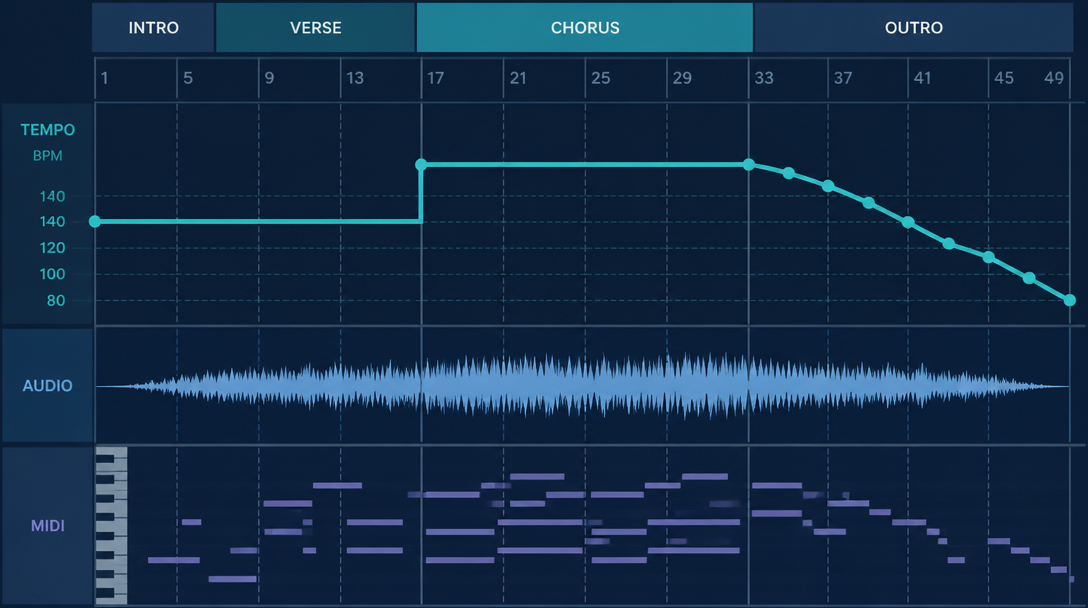
サビでテンポを上げる、エンディングでゆっくり落とす(リタルダンド)といった変化は、テンポの「オートメーション」で作ります。Logic Proにはテンポトラックがあり、スマートテンポで作ったテンポの変化もここに表示されます。Ableton Liveでもソングテンポをオートメーションで動かすことができます。
テンポの変え方には大きく2種類あります。
- 段階的な変化:小節の頭でBPMを切り替える。セクションごとに雰囲気を変えたいとき
- なめらかな変化:数小節かけて少しずつBPMを動かす。リタルダンドやアッチェレランドのような表現
テンポを動かす前に確認したいこと
テンポを曲の途中で動かすと、テンポに同期する要素がすべて影響を受けます。
- テンポ同期のディレイやLFO(拍に合わせて揺れる効果)は、テンポに合わせて間隔が変わる
- ワープやFlexがオフのオーディオは追従しないので、テンポが変わった区間からずれる
- ループ素材は、テンポの変化が大きいほどタイムストレッチの劣化が目立ちやすい
拍に合わせて音量を動かす処理についてはサイドチェインコンプレッションの使い方も参考になります。
クリックを使わない録音をテンポに合わせる
テンポが揺れる生演奏をそのまま活かしたい場合は、録音側に合わせてテンポマップを作る方法があります。Logic ProのADAPTモードやフリーテンポ録音、Ableton LiveのワープマーカーやLead設定がこれにあたります。演奏のノリを残しつつ、後から打ち込みのドラムやエフェクトをテンポに同期させられるのが利点です。
タイムストレッチで音質を保つコツ|BPMを変えるときの注意点
変化幅は小さく抑える
タイムストレッチは便利ですが、万能ではありません。Sound On Soundのタイミング補正の解説では、オーディオを加工すると多かれ少なかれ不要なアーティファクト(処理によるノイズや濁り)が生じるため「少ないほど良い」こと、ループの長さを2倍にするような極端な伸縮は大きな劣化を招くことが指摘されています。
- 素材の元のテンポに近いBPMでプロジェクトを組む
- 大きく変える必要がある場合は、素材を選び直すか録り直すことも検討する
- 半分・倍のテンポで扱えないか(例:140 BPMの素材を70 BPMの曲に)を考える
素材ごとにモードを選び、耳で確認する
同じ曲の中でも、ドラム・ベース・ボーカルで最適な処理は違います。トラックごとにモードを変え、テンポを変えた後は必ずソロで聴いて確認します。チェックするポイントは次のとおりです。
- ドラムのアタックがぼやけていないか、二重に聞こえていないか
- ボーカルやベースの音程が揺れていないか、声の質感が不自然になっていないか
- 伸ばした音にビブラートのような揺れや金属的な響きが出ていないか
ボーカルはテンポ変更とピッチ補正を同時にかけると劣化が重なりやすいので、どちらの処理で違和感が出ているのかを切り分けて確認します。
最後は高品質な処理で書き出し、元ファイルを残す
リアルタイムのタイムストレッチは、作業中の軽さを優先した処理になっていることがあります。前出のSound On Soundの記事でも、Cubaseのリアルタイム処理はオフライン処理より品質が劣るため、ミックスダウンの前に高品質なオフライン処理で確定(フラット化)することがすすめられています。
- テンポと伸縮の設定が確定したら、高品質モードでオーディオに書き出す
- 書き出す前の元ファイルは別名で残し、やり直せるようにしておく
- 書き出したオーディオでミックス・マスタリングに進む
ミックスの基本はミックスダウン入門で解説しています。テンポ設計から仕上げまでを経た楽曲の例として、Daitoの配信楽曲(TuneCore Japan)も聴くことができます。
まとめ
BPM・テンポの変え方は、素材がMIDIかオーディオかで考え方が変わります。要点は次のとおりです。
- BPMは1分間の拍の数。DAWのテンポ欄の数値を変えるのが基本で、分からないときはタップテンポや自動検出で測る
- MIDIはテンポを変えても劣化しないが、オーディオはタイムストレッチ(またはリサンプル)が必要
- Ableton Liveはワープ、Logic Proはスマートテンポ+Flex、FL StudioはFit to tempo+Stretchモード、CubaseはMusical Modeで、オーディオをテンポに追従させる
- ドラム・ボーカル・曲全体など、素材に合ったアルゴリズムを選ぶ
- 変化幅は小さく、仕上げは高品質な処理で書き出し、元ファイルは残しておく
テンポ設計を意識して作られた楽曲の例として、Daitoの配信楽曲もぜひ聴いてみてください。