スペクトラムアナライザーの見方|周波数分析で音を可視化
スペクトラムアナライザーの見方を、ミックス・マスタリングの実務目線で初心者向けに解説します。横軸(周波数)と縦軸(音量)の読み方、ピーク・RMS・平均などの表示モード、FFTの解像度や窓関数・スロープ設定、周波数帯域ごとの着目点、リファレンス曲との比較やマスキングの見つけ方までをまとめました。
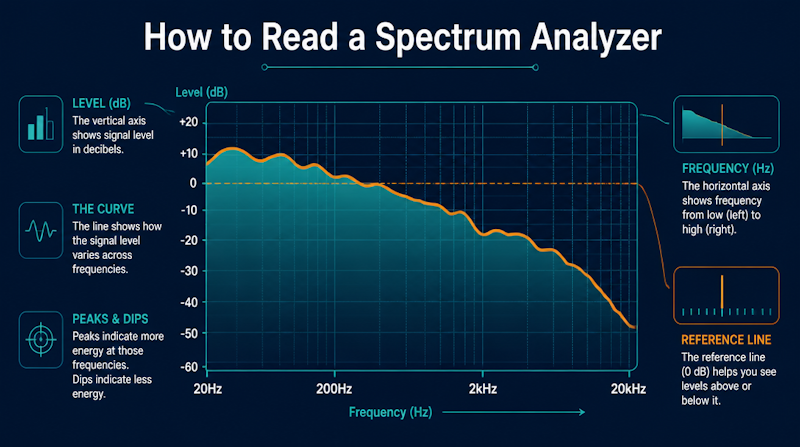
EQやコンプで音を整えようとしても、「どの帯域をどれくらい触ればいいのか」が感覚だけでは掴みにくい——DTM(デスクトップミュージック)でミックスに取り組み始めた多くの人がぶつかる壁です。そこで役立つのがスペクトラムアナライザー(周波数分析ツール)です。音のエネルギーが周波数ごとにどう分布しているかをリアルタイムに「見える化」してくれるため、耳だけでは判断しづらい低域の出すぎやハイの不足を客観的に確認できます。この記事では、スペクトラムアナライザーの見方を、画面の各要素の読み方から表示モードの違い、FFT設定、周波数帯域ごとの着目点、ミックス・マスタリングでの実用的な使い方まで、初心者が順番に理解できる形で解説します。
スペクトラムアナライザーとは|周波数を"見る"道具
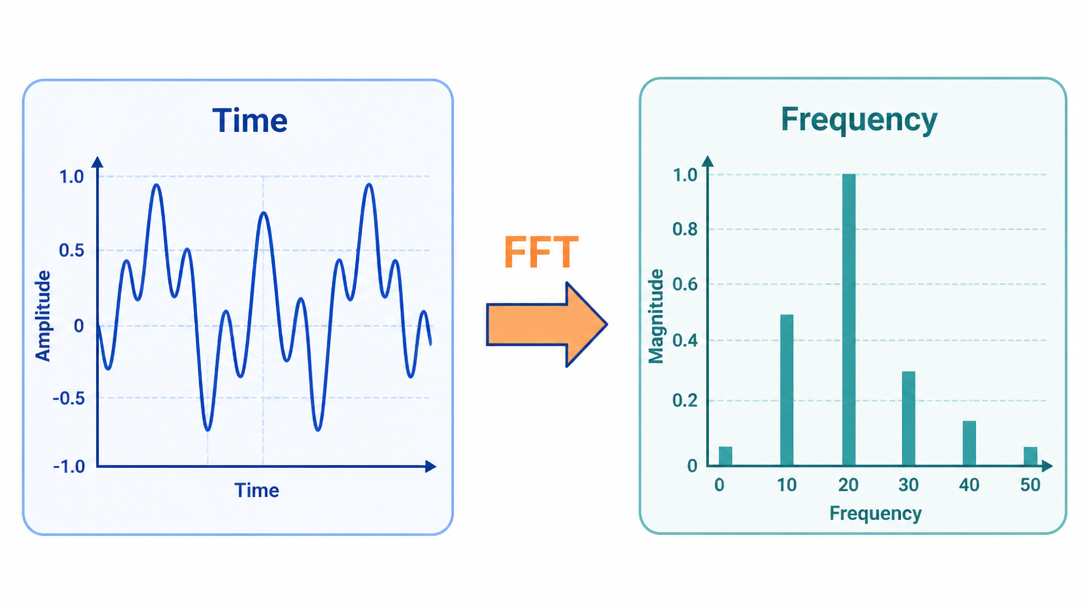
具体的な画面の見方に入る前に、スペクトラムアナライザーが何を表示している道具なのかを整理します。原理を知っておくと、画面のどこを見ればよいかの見通しが立ちます。
スペクトラムアナライザーの定義
スペクトラムアナライザーは、入力信号の大きさ(マグニチュード)を周波数ごとに測定して表示する計測器です(Wikipedia: Spectrum analyzer)。オシロスコープが横軸に「時間」をとるのに対し、スペクトラムアナライザーは横軸に周波数、縦軸に振幅(音量)をとります。これにより、どの周波数にどれだけのエネルギーが集まっているか、支配的な周波数や倍音・ひずみといった、時間波形では見えにくい特徴を観察できます。
FFTで時間を周波数に変換する
音の波形は本来「時間の流れ」の情報ですが、これを周波数の分布に変換する計算がフーリエ変換です。デジタルの音声では、高速フーリエ変換(FFT)というアルゴリズムが使われます。フーリエ変換は「信号を時間(または空間)の領域から周波数の領域へ、またその逆へ変換する」もので、FFTはその計算を効率化して実用的な速度で行えるようにした手法です(Wikipedia: Fast Fourier transform)。DAW上のスペクトラムアナライザーは、流れていく音を短い区間ごとにFFTにかけ、その結果を連続的に描き続けています。
なぜ耳だけでなく目でも確認するのか
人間の耳は周波数ごとに感度が異なり、長時間作業すると判断もぶれてきます。スペクトラムアナライザーで周波数分布を目でも確認すると、「低域が思ったより出すぎている」「高域が足りていない」といった傾向を客観的な根拠として掴めます。もちろん最終判断は耳で行いますが、EQやコンプの操作に根拠を与えてくれるのが大きな利点です。EQとコンプの基本操作そのものは、ミックスダウン入門(EQとコンプレッサー)の記事で解説しているので、あわせて読むと理解が深まります。
スペクトラムアナライザーの画面の見方|横軸と縦軸
ここからが本題です。まずは画面の二つの軸——横軸(周波数)と縦軸(音量)——の読み方を押さえましょう。この二つが分かれば、表示の八割は理解できたと言えます。
横軸=周波数(Hz)/対数表示と直線表示
横軸は周波数で、単位はHz(ヘルツ)です。ここで重要なのが、表示が対数(ログ)スケールか直線(リニア)スケールかの違いです。音楽制作では対数スケールが標準で、これは1オクターブごとの幅が常に等しくなり、人間が音程を知覚する感覚に一致するためです(Audacity Manual: Plot Spectrum)。直線スケールは1Hzあたりの幅が均等なため、音楽的に重要な低〜中域が画面左の2割ほどに圧縮されてしまい、ミックス用途には向きません(科学的な分析や高次倍音の観察には有用です)。
縦軸=音量(dB)/表示レンジ
縦軸は振幅、つまり音の大きさで、単位はdB(デシベル)です。上にあるほどその周波数のエネルギーが大きいことを表します。多くのアナライザーは縦軸の表示レンジを切り替えられます。たとえばFabFilter Pro-Qの周波数アナライザーでは、表示レンジを60dB・90dB(既定)・120dBから選べます(FabFilter Pro-Q: Analyzer)。レンジを広げると小さな成分まで見えますが、全体の山は低く平たく見えます。まずは既定のレンジで、山の高低の「相対的な関係」を読む習慣をつけましょう。
スロープ(傾き)の設定で見え方が変わる
見落とされがちですが、アナライザーには表示のスロープ(傾き/ティルト)という設定があり、これによって同じ音でもグラフの形がまったく変わります。人間の耳は全帯域を均等に聞かないため、スロープを与えて「平らに見えるとき、だいたい平らに聞こえる」ように補正するのが一般的です。たとえばFabFilter Pro-Qの既定ティルトは4.5dB/octで、これは人間のラウドネス知覚に近い自然な見た目になるよう設定されています(FabFilter Pro-Q: Analyzer)。一方、ピンクノイズを平らに表示したい場合は3dB/octに設定します。スロープの値が違うツール同士を単純に見比べても形が一致しないので、まず「自分のツールのスロープが何dB/octか」を確認するのが第一歩です。
表示モードの違い|ピーク・RMS・平均・リアルタイム
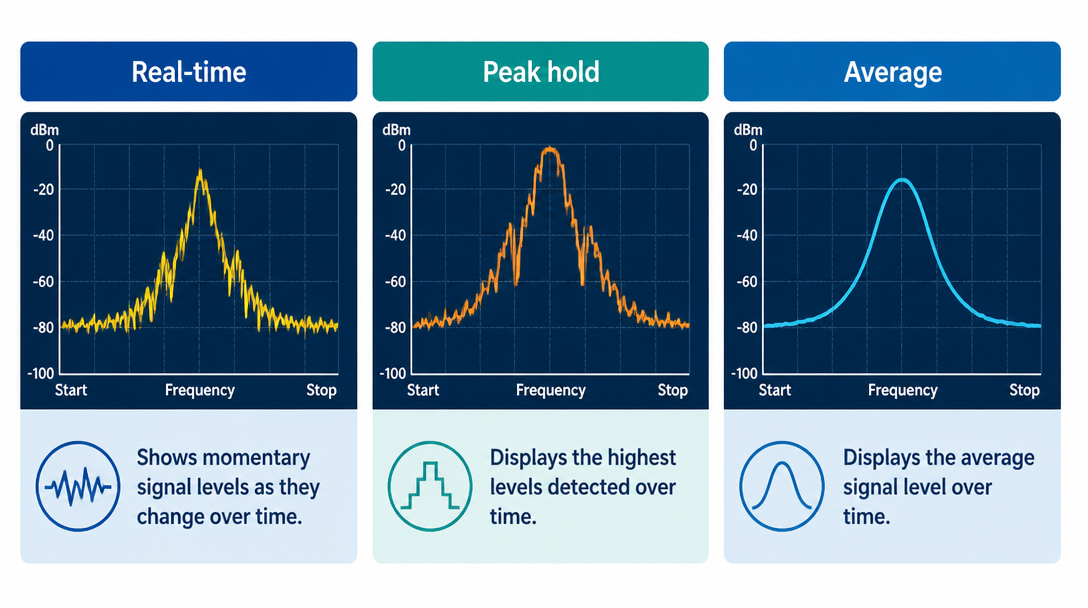
スペクトラムアナライザーは、同じ音でも「どう集計して表示するか」のモードによって見え方が変わります。代表的なモードの意味を押さえると、何を見ているのかを取り違えなくなります。
リアルタイムとピークホールド
リアルタイム表示は、今まさに鳴っている瞬間の周波数内容を刻々と描くモードで、音に合わせて激しく上下します。耳障りな共鳴や鋭いトランジェント(立ち上がり)を見つけるのに向いています。一方ピークホールドは、各周波数で到達した最大値を保持して表示するモードで、一瞬だけ飛び出すピーク成分を見逃さずに確認できます。Voxengo SPANのようなツールでは、リアルタイムのスペクトラムに加えて「リアルタイム最大値」「全期間の最大値」を重ねて表示できます(Voxengo SPAN)。
平均(アベレージ)とRMS
平均表示は、数秒程度の時間窓で値をならし、曲全体のトーンバランス(低域〜高域のおおまかな配分)を判断するのに向いたモードです。関連してRMS(二乗平均平方根)は、おおよそ300ミリ秒ほどの時間で平均的なラウドネスを測る方式で、自分のトラックをリファレンス曲と比較する際に役立ちます(The Producer School: Metering 101)。瞬間値で判断すると表示が暴れて読みにくいので、トーンバランスを見るときは平均系のモードが便利です。
健全なミックスは山が動く
平均のラインがなだらかでも、リアルタイム表示の山がまったく動かない場合は、コンプレッションのかけ過ぎでダイナミクス(音の強弱)が潰れている可能性があります。一般に、トランジェントが保たれているミックスでは、瞬間のピークが平均値より数dB上まで元気に跳ねて見えます。帯域ごとの音量をならすマルチバンドコンプレッサーの使い方はマルチバンドコンプレッサーの使い方(帯域別音量制御)の記事で詳しく扱っています。
FFT設定の見方|解像度・窓関数・平滑化
スペクトラムアナライザーの「細かさ」や「反応の速さ」は、FFTの設定で決まります。ここを理解すると、表示が思いどおりにならないときに自分で調整できるようになります。
FFTサイズと分解能のトレードオフ
FFTサイズ(分析に使うサンプル数)を大きくすると周波数の分解能が上がりますが、その分、時間の分解能は下がります。両者は一方を良くすると他方が悪くなるトレードオフの関係にあります。たとえば44.1kHzで1024サンプルのFFTを選ぶと512本の周波数ビンが得られ、周波数分解能は約43Hz、時間分解能は約23.2ミリ秒になります(Audacity Manual: Plot Spectrum)。FabFilter Pro-Qでは解像度をLow=1024/Medium=2048/High=4096/Maximum=8192ポイントから選べ、高い設定ほど低域の精度が上がる代わりに更新が遅くなります(FabFilter Pro-Q: Analyzer)。低域の問題を細かく見たいときはサイズを大きく、リズムの瞬発的な変化を見たいときは小さく、と使い分けます。
FFTサイズ(例) | 周波数分解能 | 時間分解能 | 向いている用途 |
|---|---|---|---|
512 | 粗い | 速い | リズム・トランジェントの観察 |
1024 | 約43Hz(44.1kHz時) | 約23.2ms | バランス重視の標準設定 |
4096〜8192 | 細かい | 遅い | 低域の精密な分析 |
※数値は44.1kHz・FFTサイズ1024のときの目安です(Audacity Manual)。
窓関数(ウィンドウ)の役割
FFTは信号を区切って計算するため、区切りの端で生じる不連続がノイズ(にじみ)として表れます。これを抑えるのが窓関数(ウィンドウ関数)です。Audacityのマニュアルでは、多くの場面で既定のHann(ハン)窓を使うことが推奨されており、矩形窓(Rectangular)は最も望ましくない選択とされています(Audacity Manual: Plot Spectrum)。初心者のうちは、窓関数は既定のままで問題ありません。
オーバーラップと平滑化
多くのアナライザーには、分析ブロックをどれだけ重ねるかのオーバーラップ(重なり率)や、表示を見やすくならす平滑化(スムージング)の設定があります。Voxengo SPANでは、FFTブロックサイズ・ウィンドウのオーバーラップ率・表示スロープを自由に指定でき、スペクトラムを視覚的にならして見やすくすることもできます(Voxengo SPAN)。平滑化を強めると大まかな傾向が、弱めると細かい凹凸(鋭い共鳴など)が見えやすくなります。
周波数帯域の読み方|各帯域で何を見るか
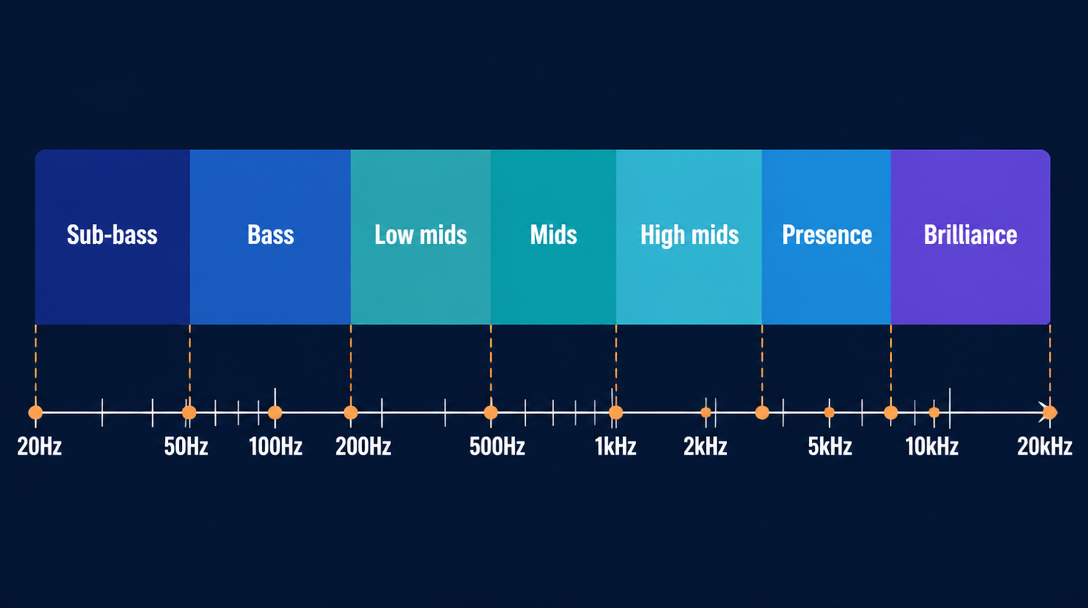
画面の見方が分かったら、次は「どの帯域で何を見るか」です。人の可聴域である20Hz〜20kHzは、慣習的にいくつかの帯域に分けて語られます(区切りはツールやエンジニアによって多少前後します)。
低域(サブベース・ベース)
おおむね20〜60Hzのサブベースは「聞く」より「体で感じる」帯域で、音程として認識しづらい重低音です。60〜250Hzのベース帯には、キックやベースの芯、曲の重心が集まります。ここが出すぎると全体が濁り、不足すると迫力が出ません。低域はモニター環境による見え方の差が大きいため、アナライザーの数値を併せて確認すると判断がぶれにくくなります。モニター選びについてはスタジオモニタースピーカーの選び方の記事が参考になります。
中域(ローミッド・ミッド)
250〜500Hzのローミッドには、ボーカルやギターの基音、タムなどが多く含まれます。ここが膨らむと「こもった」印象に、削りすぎると「痩せた」印象になります。500Hz〜2kHzのミッドは楽器が最も密集する帯域で、各パートがぶつかりやすい(マスキングが起きやすい)ゾーンです。アナライザーで複数パートの山が同じ位置で重なっていないかを確認すると、整理の手がかりになります。
高域(ハイミッド・プレゼンス・ブリリアンス)
2〜4kHzのハイミッドは、音の輪郭・抜け・アタックを決める重要な帯域で、楽器が前に出て聞き分けやすくなります。4〜6kHzのプレゼンスは子音やエッジ・近接感を、6〜20kHzのブリリアンスは全体の空気感・質感を担います。高域は出しすぎると耳に痛く、不足すると曇って聞こえます。帯域ごとの役割を表に整理すると、次のようになります。
帯域名 | 目安の範囲 | 主に含まれるもの・着目点 |
|---|---|---|
サブベース | 20〜60Hz | 体で感じる重低音。出しすぎに注意 |
ベース | 60〜250Hz | キック・ベースの芯、曲の重心 |
ローミッド | 250〜500Hz | 基音・温かみ。膨らむとこもる |
ミッド | 500Hz〜2kHz | 楽器が密集・マスキングが起きやすい |
ハイミッド | 2〜4kHz | 輪郭・抜け・アタック |
プレゼンス | 4〜6kHz | 子音・エッジ・近接感 |
ブリリアンス | 6〜20kHz | 空気感・質感 |
ミックス・マスタリングでの使い方
基礎が分かったら、実際の制作でスペクトラムアナライザーをどう活かすかを見ていきましょう。実践での使いどころは、次の三つに整理できます。
- 比較する:完成度の高い市販曲(リファレンス)と周波数バランスを見比べる
- ぶつかりを見つける:複数パートが同じ帯域で重なるマスキングを探す
- 基準と照らす:ピンクノイズなどの基準カーブと比べて過不足を判断する
リファレンス曲と比較する
最も実践的な使い方が、完成度の高い市販曲(リファレンス)と自分のミックスを同じアナライザーに通し、周波数バランスを見比べることです。低域〜高域の配分、低域と高域の比率、中域の密度などを比較すると、自分のミックスの過不足が一目で分かります。前述のRMSは、こうしたリファレンス比較の際の音量合わせに役立ちます(The Producer School: Metering 101)。Voxengo SPANのように複数のスペクトラムを重ねて表示できるツールなら、比較がさらに容易です(Voxengo SPAN)。
マスキング(かぶり)を見つける
二つ以上のパートが同じ帯域でエネルギーを奪い合うと、互いが聞こえにくくなります。これがマスキングです。アナライザーで各パートの山の位置を見て、同じ周波数で大きく重なっている場所を探すと、EQで住み分けさせるべきポイントが分かります。たとえばFabFilter Pro-QはEQ前後(Pre/Post)のスペクトラムを重ねて表示できるため、処理の効果を目で確認しながら調整できます(FabFilter Pro-Q: Analyzer)。左右の配置で住み分ける方法はパンニングとステレオイメージングの記事、空間系で前後に分ける方法はリバーブとディレイの使い分けの記事が参考になります。
ピンクノイズを基準にバランスを整える
マスタリングで全体のトーンを判断するとき、ピンクノイズが基準として使われます。ピンクノイズはパワースペクトル密度が周波数に反比例し、エネルギーがおよそ1オクターブあたり3dBずつ下がる(各オクターブに等しいエネルギーを持つ)ノイズで、自然界の現象に近いため音響の基準として便利です(Wikipedia: Pink noise)。システムにピンクノイズを通して周波数特性が平らかを調べ、平らでなければイコライザーで補正する、という使い方が古くからあります。ノイズの色(周波数特性による分類)についてはWikipedia: Colors of noiseも参考になります。こうして仕上げた楽曲は配信サービスで世界に公開できます。体操競技からアーティストに転じた岩崎大翔が制作・配信した楽曲は、Daitoの配信楽曲ページでも聴けます。ラウドネスの仕上げについてはマスタリングの基礎(ラウドネス規格と配信前の仕上げ)の記事で詳しく解説しています。
スペアナを使うときの注意点|耳が主役
便利なスペクトラムアナライザーですが、頼りすぎると逆効果になることもあります。最後に、使うときの心構えを押さえておきましょう。
目だけで判断しない
アナライザーの表示は、あくまで判断の「手がかり」であって正解そのものではありません。FabFilterも、EQのぶつかり検出機能について「あくまで指標であって厳密な科学ではない」と注意し、視覚的な分析と並行して必ず耳を使うよう促しています(FabFilter Pro-Q: Analyzer)。グラフを平らにすることが目的化しないよう気をつけましょう。
無音の帯域を怖がらない
グラフを見て「ここが空いているから埋めよう」と考えるのは危険です。曲によっては特定の帯域が少ないのが正解のこともあります。他の曲と比べて明らかに偏っている場合を除き、表示の凹みを無理に埋める必要はありません。
モニター環境と併用する
アナライザーは、部屋の鳴りやスピーカーの癖に左右されない客観的な情報を与えてくれます。だからこそ、モニター環境で聞いた印象と、アナライザーの表示の「両輪」で判断するのが理想です。特に低域はモニター環境による差が大きいため、目と耳を補い合わせることでミックスの精度が上がります。音楽理論やコード感など曲そのものの土台づくりは音楽理論の基礎(スケール・キー・ダイアトニック)の記事も参考にしてください。
まとめ
スペクトラムアナライザーは、音のエネルギー分布を可視化してミックス・マスタリングに客観的な根拠を与えてくれる道具です。最後に要点を整理します。
- 横軸=周波数(Hz)・縦軸=音量(dB)。音楽では対数スケールが標準で、スロープ設定で見え方が変わる
- 表示モードはリアルタイム・ピークホールド・平均・RMSを目的で使い分ける
- FFTサイズは周波数分解能と時間分解能のトレードオフ。窓関数は既定のHannでよい
- 帯域ごとの役割(サブベース〜ブリリアンス)を押さえ、マスキングの重なりを探す
- リファレンス曲との比較とピンクノイズ基準が実践的。ただし最終判断は耳で行う
まずは手持ちのアナライザーを立ち上げ、好きな市販曲を通して「山の形」を眺めることから始めてみましょう。見方が身につくほど、EQやコンプの操作に迷いがなくなっていきます。