FL Studioでビートを作る方法|ステップシーケンサー入門
FL Studioのステップシーケンサーを使ったビートの作り方を初心者向けに解説します。チャンネルラックの基本、16ステップのグリッドにキック・スネア・ハイハットを打ち込む手順、ベロシティやスイングでグルーヴを出すコツ、パターンを曲へ展開する流れまで、具体的な操作を順番にまとめました。
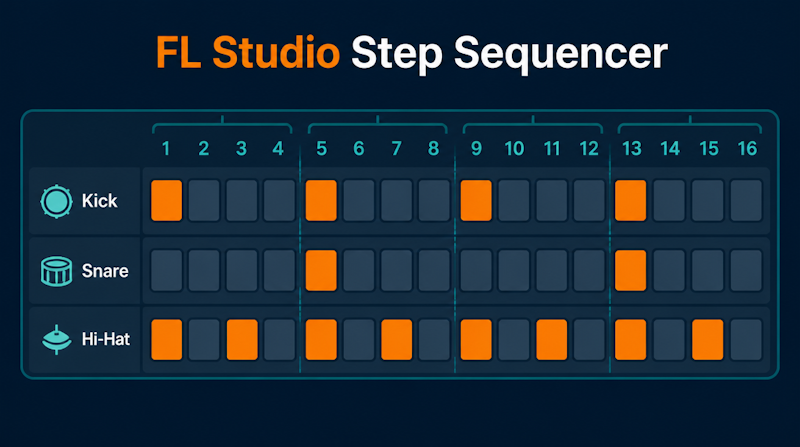
FL Studioでビートを作りたいけれど、ステップシーケンサーの使い方がよく分からず最初の一歩で止まってしまう——DTM(デスクトップミュージック)を始めた多くの人がぶつかる壁です。FL Studioはパターンベースの打ち込みに強く、チャンネルラックのステップをクリックしていくだけでドラムループが作れるのが大きな魅力です。この記事では、ステップシーケンサーとチャンネルラックの基本から、キック・スネア・ハイハットを打ち込む具体的な手順、ベロシティやスイングでグルーヴを出すコツ、作ったパターンを曲へ展開する流れまで、初心者が順番に実践できる形で解説します。
FL Studioとは|初心者に選ばれる理由
具体的な操作に入る前に、FL Studioがどんなソフトで、なぜ初心者に向いているのかを整理します。ツールの性格を知っておくと、画面のどこを触ればよいかの見通しが立ちます。
FL Studioの基本情報
FL Studioは、ベルギーのImage-Line社が開発するDAW(デジタル・オーディオ・ワークステーション)です。1998年に「FruityLoops」として登場し、のちにFL Studioへ改名されました(Wikipedia: FL Studio)。Windows・macOS・iOS・Androidに対応し、ヒップホップやEDMをはじめ幅広いジャンルで使われています。
生涯無料アップデートという強み
FL Studioの大きな特徴が、一度購入すれば対象エディションのアップデートを生涯無料で受け取れる「Lifetime Free Updates」です(Image-Line公式)。新機能が追加されても買い直す必要がないため、長く使うほど恩恵が大きく、初心者が最初の一本として選びやすい理由になっています。DAWそのものの選び方で迷っている場合は、DAWの選び方(Logic・Ableton・FL Studio比較)を解説した記事で3大ソフトの違いを整理しているので、あわせて読むと自分に合うソフトが見えてきます。
パターンベースという独自の考え方
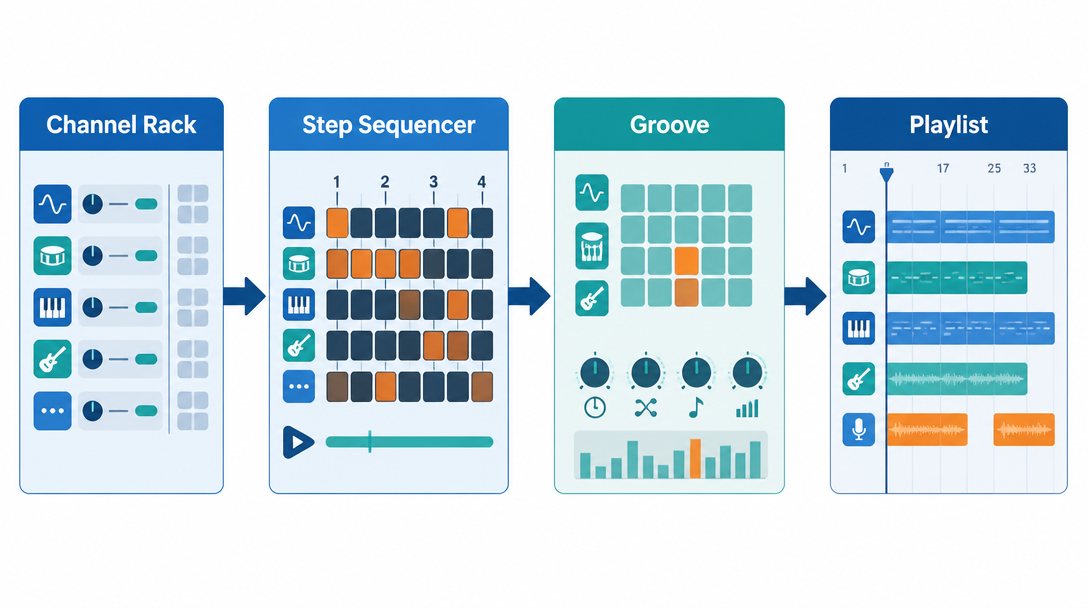
FL Studioは「パターン」という小さな単位を作り、それをプレイリストに並べて曲にするパターンベースのワークフローを採用しています。多くのシーケンサーがパターンごとに使える楽器を固定するのに対し、FL Studioではすべてのパターンが同じ楽器セット(チャンネルラック)を共有します(FL Studio公式マニュアル: Channel Rack)。この記事では、まず1つのドラムパターンをステップシーケンサーで作り、それを曲へ広げるところまでを体験します。
ステップシーケンサーとチャンネルラックの基本
FL Studioでビートを打ち込む舞台が「チャンネルラック」と、その中にある「ステップシーケンサー」です。まずこの2つの関係と、グリッドの読み方を押さえましょう。
チャンネルラックとは
チャンネルラック(Channel Rack)は、音を出す楽器(インストゥルメント)とオートメーションを制御する内部ジェネレーターを並べておく場所です(公式マニュアル)。キック・スネア・ハイハットといったドラム音源を各チャンネルに読み込み、横に並んだステップでリズムを組みます。デフォルトのキーボードショートカットではF6キーでチャンネルラックの表示・非表示を切り替えられます。各チャンネルには左から、ミュート、パン、ボリューム、送り先ミキサートラック、チャンネル名ボタン、そしてステップボタンが並びます。
ステップシーケンサーのグリッド(16ステップ=1小節)
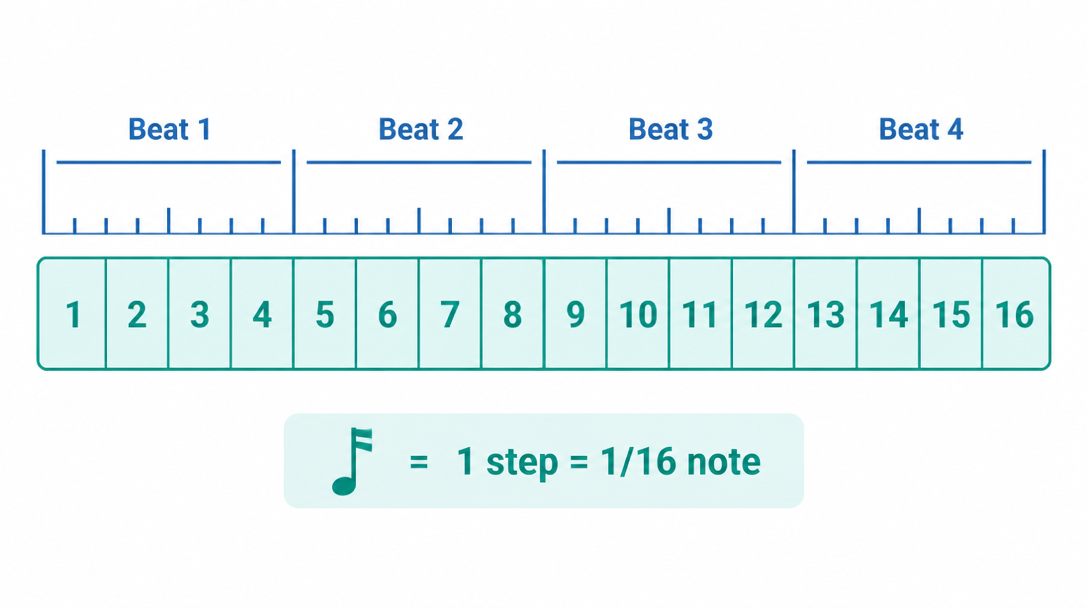
ステップシーケンサーは、パターンを格子状に打ち込むグリッド型のシーケンサーで、ドラムループやシンプルなメロディ作りに向いています(公式マニュアル)。標準の4分の4拍子では、デフォルトで16ステップ=1小節になり、4ステップごとに区切られて1拍を表します。つまり1ステップは16分音符1つ分です。下の表のように、ステップ番号と拍の対応を覚えると打ち込みが一気に楽になります。
拍 | ステップ番号 | 長さ |
|---|---|---|
1拍目 | 1・2・3・4 | 各16分音符 |
2拍目 | 5・6・7・8 | 各16分音符 |
3拍目 | 9・10・11・12 | 各16分音符 |
4拍目 | 13・14・15・16 | 各16分音符 |
左クリックで配置・右クリックで削除
打ち込みの操作はとてもシンプルです。ステップを左クリックでオン(音を鳴らす)、右クリックでオフ(削除)にします(公式マニュアル)。オンにしたステップが点灯し、再生するとそのタイミングでチャンネルの音が鳴ります。MIDIの基礎やノートの考え方を先に押さえておきたい場合は、MIDIの基礎知識(DAWでの活用法)を解説した記事も参考になります。
FL Studioのステップシーケンサーでビートを打ち込む手順
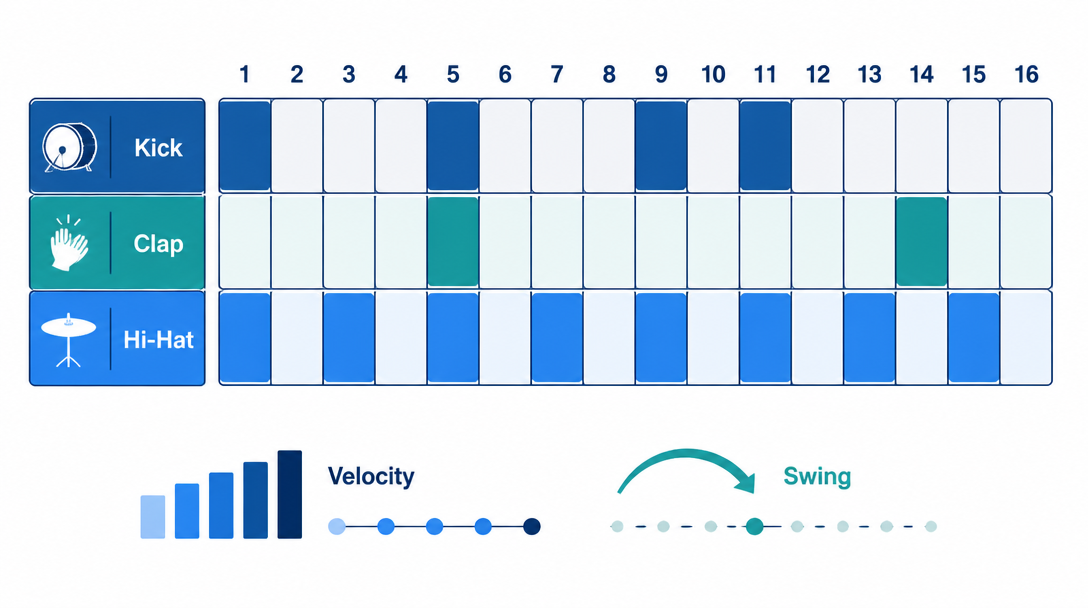
ここからが本題です。最も基本的な4つ打ち/ビートの型を例に、キック・クラップ・ハイハットを順番に打ち込んでいきます。まずは下の3ステップで進めましょう。
- ステップ1:キック(バスドラム)で土台を作る
- ステップ2:クラップ/スネアを2拍目・4拍目に置く
- ステップ3:ハイハットで刻みを足す
ステップ1:キックで土台を作る
最初に置くのはキックです。シンプルなヒップホップ系のビートなら、ステップ1・5・9・11にキックを置くと、表拍に芯がありつつ少し跳ねる土台になります(Audeobox: How to Use the Step Sequencer)。4つ打ち(ハウス/EDM系)にしたい場合は、代わりにステップ1・5・9・13へ等間隔でキックを置きます。どちらも「1拍目から始める」のが基本です。
ステップ2:クラップ/スネアを2・4拍に置く
次にスネアまたはクラップを、2拍目と4拍目にあたるステップ5と13へ置きます。これは「バックビート」と呼ばれる、ポピュラー音楽で最も一般的なリズムの骨格です(Audeobox: How to Make Beats in FL Studio)。キックで土台を作り、スネアで手拍子の位置を決めると、この2つだけでもうビートとして聴こえ始めます。
ステップ3:ハイハットで刻みを足す
最後にハイハットで細かい刻みを加えます。8分音符で刻むなら、奇数ステップ(1・3・5・7・9・11・13・15)にクローズドハイハットを置きます(Audeobox)。全16ステップを埋めれば16分音符の細かい刻みになり、より疾走感が出ます。ここまでをまとめると、基本パターンは次の表のようになります。
音色 | オンにするステップ | 役割 |
|---|---|---|
キック | 1・5・9・11 | 低音の土台・ノリの芯 |
クラップ/スネア | 5・13 | バックビート(2・4拍) |
ハイハット(8分) | 1・3・5・7・9・11・13・15 | 刻み・疾走感 |
グルーヴを出すコツ|ベロシティ・スイング・ゴーストノート
ステップを均等に並べただけだと、どうしても打ち込み特有の機械的な印象になります。ここからは、同じパターンを「人が叩いたような」ノリに近づける3つのテクニックを紹介します。
グラフエディタでベロシティを変える
各ステップの強さ(ベロシティ)を変えると、単調さが一気に消えます。FL Studioではグラフエディタ(Graph Editor、ショートカットは Ctrl+K)を開くと、ステップごとにノート・ベロシティ・リリース・ファインピッチ・Mod X/Mod Y・シフトを調整できます(公式マニュアル: Graph Editor)。たとえばハイハットの裏拍をわずかに弱くするだけで、ビートに強弱の波(アクセント)が生まれます。
スイングで揺らす
スイング(シャッフル)は、グリッドに対して音をどれだけずらすかを決めるパラメーターで、偶数ステップと奇数ステップのタイミング差を作ってノリを生みます(公式マニュアル)。グルーヴとは、タイミングのゆらぎ・ベロシティのゆらぎ・リズム構造の組み合わせで生まれるもので、グリッドから少し外すほど「スウィングしている」状態になります(iZotope: Swing and Syncopation)。わずか52〜53%程度の浅いスイングでも、ループに生命感が出るといわれます。まずは控えめにかけて、ジャンルに合わせて調整しましょう。
休符とゴーストノートで呼吸を作る
初心者ほど音を詰め込みがちですが、音を抜いた隙間(休符)こそグルーヴの呼吸になります。すべてのステップを埋めるのではなく、あえて抜く・弱いゴーストノートを置くことで、キックやスネアが前に出て躍動感が生まれます。音の強弱の付け方や空間の作り方は、ミックスの考え方とも密接に関わります。この段階での音量バランスづくりはミックスダウン入門(EQとコンプレッサー)の記事とあわせて学ぶと理解が深まります。
パターンを曲にする|プレイリストへの展開
1つのドラムパターンができたら、それを増やし・並べて曲の形にしていきます。FL Studioのパターンベースのワークフローが活きる場面です。
パターンを複製してバリエーションを作る
チャンネルラックの右クリックメニューには、チャンネルの複製(クローン)や、ステップを一定間隔で埋める「Fill each 2/4/8 steps」などの補助機能が用意されています(公式マニュアル: Step Sequencer Menu)。基本パターンを複製し、フィル(おかず)を足したバリエーションを作っておくと、曲に変化をつけられます。
プレイリストに並べて構成を作る
作ったパターンは、プレイリスト(Playlist)に並べることで曲全体の構成になります。イントロ・Aメロ・サビ・ブレイクといったセクションごとにパターンを配置し、抜き差ししながら展開を作っていきます。1つの型を少しずつ変えながら繰り返すのがポピュラー音楽の基本で、ベースやコードを足していくと一気に曲らしくなります。
ベース・コードを足してトラックにする
ドラムの土台ができたら、ピアノロールでベースやコードを加えていきます。キックとベースのタイミングを噛み合わせると低音に一体感が出ます。サイドチェインで低音の交通整理をするテクニックはサイドチェインコンプレッションの使い方を解説した記事で、シンセ選びはプラグインシンセの比較記事で詳しく扱っています。こうして仕上げた楽曲は配信サービスで世界に公開できます。実際に体操競技からアーティストに転じた岩崎大翔が制作・配信した楽曲は、Daitoの配信楽曲ページでも聴けます。
FL Studio初心者がつまずくポイントと解決法
最後に、ステップシーケンサーで打ち込みを始めたばかりの人がよく遭遇するトラブルと、その対処法をまとめます。原因さえ分かれば、どれもすぐに解決できます。
音が鳴らない|ミキサー割り当てと音量
ステップを置いたのに音が出ないときは、チャンネルのミュートがオンになっていないか、ボリュームが下がっていないか、ミキサートラックの送り先と音量を確認しましょう。チャンネルラックの各行の左側にミュート・パン・ボリューム・ミキサー送りのコントロールが並んでいます(公式マニュアル)。音作りの土台となるモニター環境も重要で、スピーカー選びはスタジオモニタースピーカーの選び方の記事が参考になります。
テンポ・拍子の設定
ビートのスピードはトランスポートバーのテンポ(BPM)で決めます。ヒップホップなら80〜95前後、ハウスなら120〜128前後が目安です。拍子を変えたり、1小節のステップ数を16より増やしたい場合は、ステップシーケンサーのステップ数設定を変更します。まずは4分の4拍子・16ステップのまま慣れるのがおすすめです。
覚えておくと便利な機能とショートカット
作業を速くするショートカットと補助機能を覚えておくと、打ち込みが快適になります。代表的なものを表にまとめます。
操作 | 方法 |
|---|---|
チャンネルラック表示切替 | F6キー |
グラフエディタを開く | Ctrl+K |
ステップを置く/消す | 左クリック/右クリック |
一定間隔でステップを自動配置 | 右クリックメニューの Fill each 2/4/8 steps |
ステップをピアノロールへ変換 | 右クリックメニューの各変換コマンド |
ステップシーケンサーで打ち込んだフレーズは、右クリックメニューからピアノロールのノートに変換して、より細かく編集することもできます(公式マニュアル: Step Sequencer Menu)。打ち込みに慣れてきたら、ステップシーケンサーとピアノロールを行き来しながら表現の幅を広げていきましょう。
まとめ
FL Studioのステップシーケンサーは、クリックだけでビートを組める初心者に最適な打ち込み環境です。最後に要点を整理します。
- チャンネルラックに音源を並べ、ステップを左クリックで配置・右クリックで削除する(16ステップ=1小節)
- 基本の型はキック(1・5・9・11)+スネア(5・13)+ハイハット(奇数ステップ)から始める
- ベロシティ・スイング・休符でグルーヴ(ノリ)を出す
- パターンを複製してプレイリストに並べ、ベース・コードを足して曲にする
- 音が鳴らないときはミュート・音量・ミキサー送りを確認する
まずは本記事の基本パターンをそのまま打ち込み、ベロシティとスイングを少しずつ触ってみることが上達の近道です。