ボーカルチューニング|Auto-TuneとMelodyneの違い
ボーカルチューニングに欠かせない2大ツール「Auto-Tune」と「Melodyne」の仕組み・使い方・機能の違いを徹底比較。リアルタイム補正とオフライン精密編集それぞれの特性から、DAWとの統合(ARA2)対応状況、エディション別価格、用途に合った選び方まで解説します。
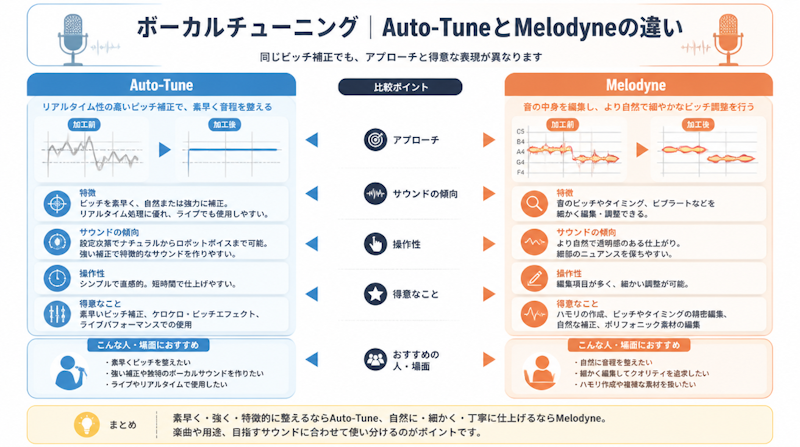
ボーカルチューニングは、現代のDAW音楽制作において欠かせない技術です。プロのレコーディングスタジオはもちろん、自宅制作でも、ピッチ補正ツールを活用することで歌声のクオリティを大幅に向上させられます。なかでもAuto-Tune(Antares製)とMelodyne(Celemony製)は、世界中のプロデューサーやエンジニアが愛用する2大定番プラグインです。
この記事では、ボーカルチューニングの基本的な仕組みから、Auto-TuneとMelodyneそれぞれの特徴・使い方・違い、エディション別の価格比較、そして用途別の選び方まで徹底的に解説します。どちらを選ぶべきか迷っている方、あるいは両方を使いこなしたい方はぜひ参考にしてください。
ボーカルチューニングとは何か
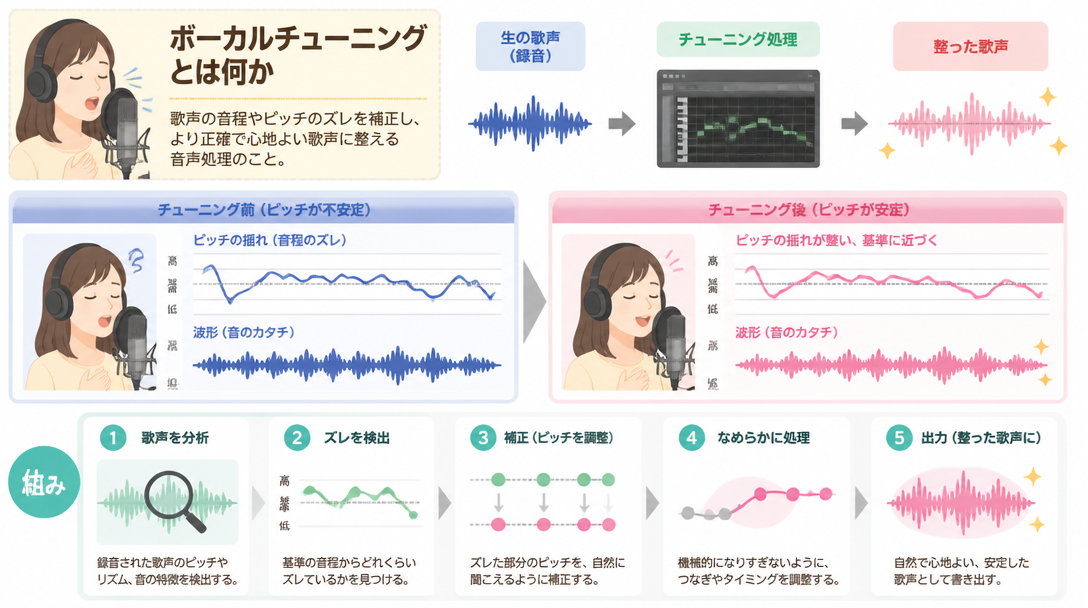
ピッチ補正の基本的な仕組み
ボーカルチューニング(ピッチ補正)とは、録音した歌声の音程のズレをソフトウェアで修正する技術です。人間が歌う際は微妙なピッチの揺れが常に生じますが、このズレが大きすぎると音程が外れているように聞こえてしまいます。ピッチ補正ソフトは音声信号をリアルタイムまたは事後に分析し、指定したスケール(音階)に最も近い音程へ自動的に補正します。
ピッチ補正には大きく2つの用途があります。ひとつは「自然な補正」——聴衆が補正に気づかない程度に歌声のピッチを整える用途です。もうひとつは「エフェクトとしての活用」——補正を意図的に強くかけることでロボット声(いわゆるケロケロボイス)を生み出す用途です。T-Painやカニエ・ウェストが広めたこのスタイルは、現代のポップ・R&Bにおける定番エフェクトとなっています。
リアルタイム補正とオフライン編集の2つのアプローチ
ボーカルチューニングのアプローチには「リアルタイム補正」と「オフライン(事後)編集」の2種類があります。それぞれの特徴を理解することで、状況に応じた使い分けができるようになります。
- リアルタイム補正:プラグインをボーカルトラックに挿入し、再生中にリアルタイムでピッチを修正する方式。モニタリング中の補正やライブパフォーマンスにも対応できる
- オフライン編集:録音済みのオーディオをプラグインのエディター画面に転送し、音符ひとつひとつを視覚的に確認しながら手動で調整する方式。精密な編集が可能
Auto-TuneはリアルタイムのAuto Modeと手動のGraph Modeの両方を備えており、MelodyneはオフラインでのNoteレベル編集を主軸とした設計です。
プロの現場でのボーカルチューニング活用例
プロのレコーディング現場では、ボーカルチューニングは単なる「修正ツール」ではなく積極的な「制作ツール」として活用されています。楽器の録音音源のピッチをMelodyneのDNA技術でコーラスパートに変換したり、Auto-Tuneのリアルタイム補正をライブパフォーマンスシステムに組み込んだりすることが一般的です。
なお、ピッチ補正の効果を最大限に引き出すには、まず録音段階での音質確保が重要です。自宅でのボーカル録音については自宅ボーカルレコーディングのコツ|録音テクニック完全ガイドで詳しく解説しています。
Auto-Tuneの仕組みと使い方
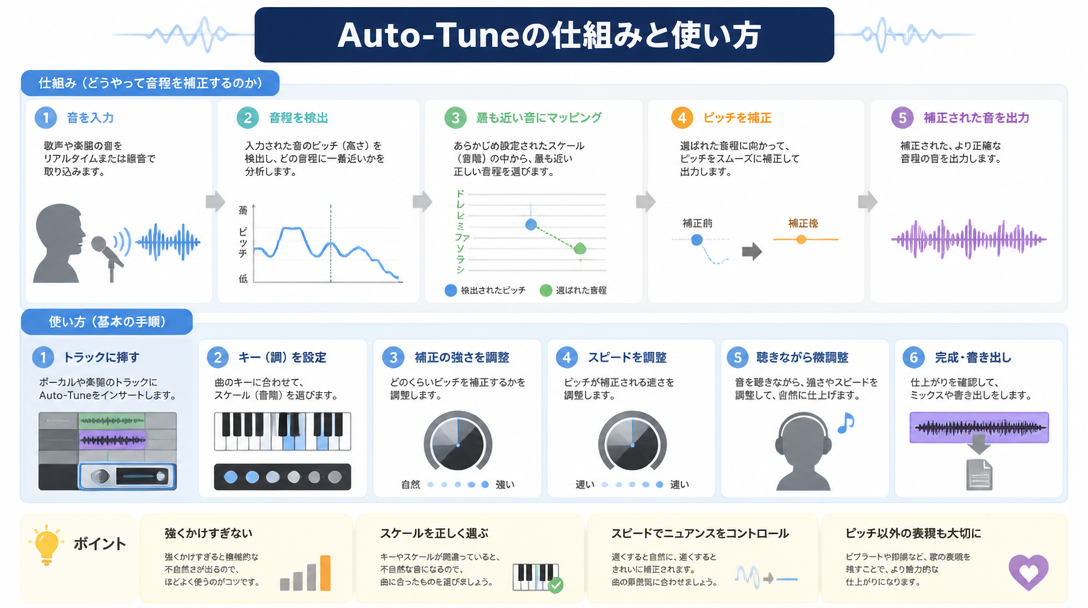
Auto ModeとGraph Mode〜2つのモードの特徴
Antares Techが1997年に開発したAuto-Tuneは、世界初の商用ボーカルチューニングプラグインです。現在のフラッグシップ製品「Auto-Tune Pro 11」には大きく2つのモードが搭載されています。
- Auto Mode(自動モード):使用するスケールとキーを設定するだけで、プラグインがリアルタイムに自動補正する。「Retune Speed」パラメーターで補正の速さを調整でき、自然な補正からロボット声まで幅広く対応
- Graph Mode(手動モード):ボーカルのピッチ曲線を視覚化した画面で、音符ひとつひとつを手動で編集できる。細かい調整が必要な箇所に最適
MusicTechのAuto-Tune Pro 11レポートによると、最新版ではMulti-View機能により1ウィンドウで複数のボーカルトラックを同時処理できます。また4パートのHarmony Engine(ハーモニーエンジン)を内蔵しており、MIDIを使ったリアルタイムのハーモニーコントロールも可能です。
ケロケロボイス(ハードチューン)の作り方
Auto-Tuneを代表するエフェクトであるケロケロボイスは、Auto Modeの「Retune Speed」を0〜10msに設定することで実現できます。このエフェクトはAuto-Tuneでしか得られない独自の強みです。
基本的な設定手順は以下のとおりです。
- Input Typeを「Vocal」に設定する
- 楽曲のキーとスケールを正確に選択する(例:Cメジャー)
- Retune Speedを0〜5msに下げる(数値が低いほどロボット感が強くなる)
- Humanizeを0に設定してビブラートの揺れを消す
- Flex-Tuneを無効にする
Sleepfreaks DTMのピッチ補正ソフト比較記事でも、ケロケロボイス効果を実現できるのはAuto-Tune固有の強みとして紹介されています。楽曲のジャンルやアーティストのスタイルに合わせて積極的に活用してみましょう。
ARA2統合でDAWとシームレスに連携
Auto-Tune Pro 11はARA2(Audio Random Access)プラグイン規格に対応しており、対応DAWではトラックのタイムライン上でオーディオデータとテンポ・ピッチ情報を即座に共有できます。
Production Expertの報告によると、ARA2統合によって「Graph Modeがトラック情報で自動入力される」ため、従来のような手動転送の待機時間が不要になりました。ARA2に対応しているDAWは以下のとおりです。
- Logic Pro(バージョン10.7.5以降)
- Cubase(12以降はAuto-Tune Pro X対応、13/14はAuto-Tune Pro 11が必要)
- Studio One
Melodyneの仕組みと使い方
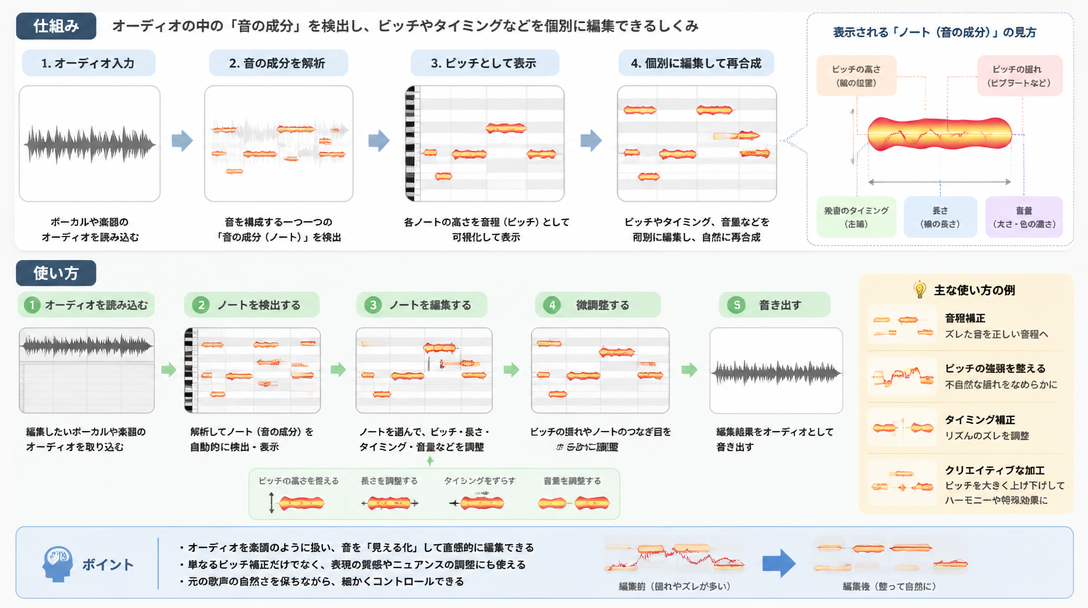
DNA技術が実現するポリフォニック編集
Celemony公式サイトによると、Melodyneは音楽的なコンテキストを理解した上で個別の音符を編集できる「スマートな音声編集ソフト」として設計されています。特に2009年に導入されたDNA(Direct Note Access)技術は業界に革命をもたらしました。
DNAとは、ギターコードやピアノ和音のように複数の音が重なったポリフォニック音源から、個別の音符を取り出して編集できる技術です。従来、録音済み音源から特定の音だけを変えることは不可能と考えられていましたが、MelodyneのDNAアルゴリズムがこれを実現しました。
MusicTechのMelodyne 5詳細レビューでは、最新バージョンで追加された「シビランス検出機能」が特に高く評価されています。この機能は歌声の母音(ピッチのある部分)と子音(SやZなどの摩擦音)を自動で判別し、子音を不自然に補正してしまうという以前のバージョンの弱点を克服しています。
ボーカル編集の基本操作フロー
Melodyneをボーカルトラックに適用すると、音符が「ブロブ(blob)」と呼ばれる視覚的なブロックとして表示されます。このインターフェースはピアノロールに似た直感的な操作感が特徴です。
基本的な操作の流れは以下のとおりです。
- ボーカルトラックにMelodyneをプラグインとして挿入する
- オーディオデータをMelodyneに転送する(ARA2非対応DAWの場合は「Transfer」ボタンを押しながら再生)
- エディター画面で各音符(ブロブ)のピッチを視覚的に確認する
- 「Correct Pitch」マクロで一括補正を行い、そのあと個別に微調整する
- ダブルクリックで音符を最も近いセミトーンにスナップさせて細かく整える
完成した楽曲のミックスダウンについてはミックスダウン入門:EQとコンプレッサーの正しい使い方も合わせて参照してください。
4つのエディションの機能と価格比較
Celemony公式のエディション比較ページによると、Melodyne 5は用途に合わせて4段階のエディションで展開されています。
エディション | 主な機能 | おすすめの用途 | 参考価格 |
|---|---|---|---|
Essential | 基本的なピッチ・タイミング編集 | 入門・お試し用 | 約$49 |
Assistant | プロ品質のボーカル編集、フォルマント調整、Audio→MIDI変換 | 本格的なボーカル補正 | 約$149 |
Editor | DNA(ポリフォニック編集)、サンプル編集対応 | 楽器音源のピッチ編集も必要な場合 | 約$299 |
Studio | マルチトラック同時編集、Sound Editor搭載 | プロスタジオ・全機能活用 | 約$399〜 |
エディション間のアップグレードは差額のみを支払う仕組みのため、まずEssentialまたはAssistantから始めて必要に応じて上位版へ移行するのが賢い選択です。
ボーカルチューニングの観点からAuto-TuneとMelodyneを徹底比較
操作感・ワークフローの違い
Sound on Soundの比較レビューによると、両ツールの最大の違いは「即時性」と「精密性」のトレードオフにあります。Auto-TuneのAuto Modeはキーとスケールを設定するだけで即座に補正が始まりますが、Melodyneはオーディオを転送してからエディター画面で作業するため初期ステップが必要です。その分、Melodyneは音符レベルの細かい制御が可能になります。
音質と補正精度の特性
音質面では、Auto-Tuneは大幅なピッチ変更を行うと「音切れ(アーチファクト)」が発生しやすく、自然に聞こえる補正幅に限界があります。一方Melodyneは大きなピッチ変更でも音質が保たれやすく、半音以上の補正でも破綻しにくいのが強みです。
- 軽微な補正(数セント程度):どちらのツールも自然な仕上がり
- 中程度の補正(半音未満):MelodyneがAuto-Tuneより自然な音質を保ちやすい
- 大幅な補正(半音以上):Melodyneが有利。Auto-Tuneは音切れリスクが高まる
- エフェクト目的のハードチューン:Auto-Tune固有の強みで、Melodyneでは代替できない
機能・価格の総合比較
比較項目 | Auto-Tune Pro 11 | Melodyne 5 Assistant |
|---|---|---|
リアルタイム補正 | ◎ Auto Mode標準装備 | ✕ オフライン編集のみ |
オフライン精密編集 | ○ Graph Mode | ◎ メイン機能 |
ポリフォニック編集(DNA) | ✕ 非対応 | △ Editor版以上で対応 |
ケロケロボイスエフェクト | ◎ 定番機能 | ✕ 非対応 |
タイミング(リズム)補正 | △ 限定的な対応 | ○ 独立機能として搭載 |
フォルマント調整 | ○ 対応 | ○ 対応 |
ARA2対応DAW | Logic, Cubase, Studio One | Logic, Cubase, Studio One, Pro Tools他 |
参考価格 | 約$459(永続ライセンス) | 約$149(Assistant版) |
用途別の選び方ガイド
Auto-Tuneが向いている人
以下に当てはまる場合はAuto-Tuneが適しています。
- ライブパフォーマンスやリアルタイムモニタリングでピッチ補正を使いたい
- ケロケロボイスなどのエフェクトを楽曲に積極的に取り入れたい
- スピーディーなワークフローを重視する(プリセット→即補正)
- HipHop・R&B・エレクトロポップなど特定ジャンルの制作が中心
- Harmony Engineを使ったボーカルハーモニー制作に興味がある
Auto-Tune Pro 11の価格は約$459(永続ライセンス)。また毎月アップデートされる新プラグインにアクセスできる「Auto-Tune Unlimited」サブスクリプション(月額課金)も選択肢です。DAWの選び方についてはDAWの選び方完全ガイドも参考にしてください。
Melodyneが向いている人
以下に当てはまる場合はMelodyneが適しています。
- ボーカルのピッチを音符単位で細かく・精密に編集したい
- ギターや鍵盤など楽器音源のピッチ編集も行いたい(Editor版以上)
- タイミング(リズム)修正も同じツールでこなしたい
- 大きなピッチ変更でも自然な音質を保ちたい
- ポップ・ロック・クラシック・ジャズなどジャンルを問わない本格的な制作をしたい
入門にはMelodyne Essential(約$49)が最適ですが、本格的なボーカル制作にはAssistant(約$149)がコストパフォーマンスの高い選択肢です。仕上げのマスタリングについてはマスタリングの基礎|ラウドネス規格と配信リリース前の仕上げ方も合わせてご覧ください。
プロが実践する2ツールの組み合わせ術
上級者の間では、MelodyneとAuto-Tuneを組み合わせる「2段構え」のワークフローが確立されています。まずMelodyneで大きくズレた音符をオフラインで精密補正し、次にAuto-TuneのAuto Modeで残った細かいピッチのブレをリアルタイムにクリーンアップする手順です。
- Step 1 〜 Melodyneでオフライン精密補正:録音したボーカルをMelodyneに転送し、大きくズレた音符を個別に修正する。音質劣化を最小限に抑えるため、補正量が大きい音符を中心に対処する
- Step 2 〜 Auto-Tuneで仕上げ:MelodyneでベースとなるピッチをならしたあとにAuto-Tuneを挿入し、残った細かいピッチの揺れをAuto Modeで自動補正する。Retune Speedは自然さが出る20〜50ms程度に設定する
- Step 3 〜 ミックスダウンで最終調整:EQやコンプレッサーと組み合わせてボーカルを楽曲に馴染ませる
この手順により、Melodyneの精密なオフライン編集でアーチファクトなく大幅補正をこなしながら、Auto-TuneのAuto Modeで微細なピッチのブレを自動処理するという理想的なワークフローが実現します。
まとめ
ボーカルチューニングの2大ツール「Auto-Tune」と「Melodyne」は、それぞれ異なる強みを持つ補完的なプラグインです。本記事の要点を以下にまとめます。
- Auto-Tuneはリアルタイム補正・ケロケロボイスエフェクトが得意。HipHop・R&B・ライブ用途に強い定番ツール
- Melodyneは音符単位の精密編集・DNAによるポリフォニック編集が強み。ジャンルを問わず本格的なボーカル仕上げに最適
- ボーカルチューニングの品質を高めるには録音段階の音質確保も重要。良質な音源を録ることが補正量を減らすコツ
- 価格面ではMelodyne Essential(約$49〜)から始めやすく、Auto-Tune Pro 11(約$459)はプロ向けの価格帯
- 上級者はMelodyne→Auto-Tuneの「2段構え」ワークフローで品質と効率を両立できる